ショットを定義する
被写体、主な動き、環境、カメラの雰囲気、ムードを説明する文章を1文で書きます。最初の生成では、アクションを1つに絞ってください。
動画ワークフロー
haiper ai動画の使い方を解説するこのガイドでは、結果に影響する判断を省略せず、準備したアイデアから確認済みのクリップまで進めます。
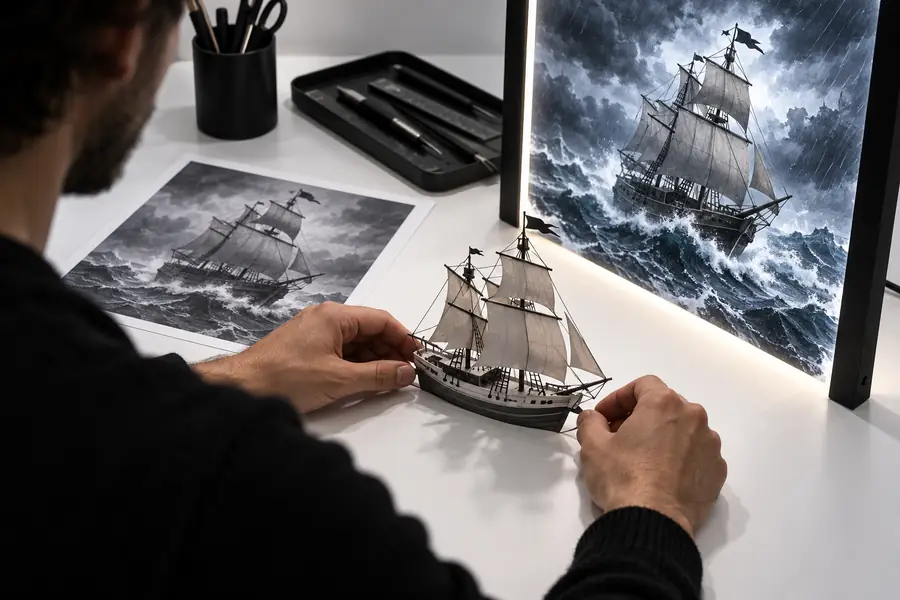
数分の準備をしておくと、その後のワークフローを評価し、繰り返し実行しやすくなります。
この手順を繰り返し使える基本形として活用し、結果を修正するときは一度に1つの変数だけを変更してください。
被写体、主な動き、環境、カメラの雰囲気、ムードを説明する文章を1文で書きます。最初の生成では、アクションを1つに絞ってください。
素材に合った利用可能な作成モードを選択します。シーンが主にアイデアとして存在する場合はテキストから始め、構図や外観がすでに重要な場合は画像を使用します。
プロンプトを送信し、結果を複数回視聴して、何がうまく変化し、何が失敗したかを記録します。すべてを書き直すのではなく、最も弱い指示を修正します。
動きの強さ、カメラの方向、被写体の動作、シーンの細部など、一度に1つの要素だけを調整します。意図したショットに最も近いバージョンを保存します。
再生成する前に、このチェックリストを簡単な診断として確認します。
歩く、振り返る、漂う、開く、上昇するなど、観察可能な動きを1つ追加します。
まず主要な動作を選び、二次的な細部は後の修正に回します。
インターフェースで画像入力が可能な場合は、被写体が判別しやすく、周囲の状況も十分に含まれた、より鮮明な画像を使用します。
ゆっくりとしたプッシュイン、横方向のトラッキング、チルト、固定ショットなど、シンプルな動きを記述します。
再生し、冒頭・中盤・終盤を確認して、連続性、意図しない動き、フレーミングの変化をチェックします。
これらの関連ページでは、haiperのワークフローを形作ることが多い主要な入力と公開時のコンテキストを扱います。
最も役立つ改善は、形容詞を増やすことではなく、通常、範囲を管理し、修正版を比較することから生まれます。
生成ツールは説明を解釈できますが、主体、動作、雰囲気が曖昧な場合、意図したものを確実に選ぶことはできません。
回避策ショットを目に見える出来事として書きます。誰または何が存在し、何が動き、どこで起こり、カメラがどのように動くのかを明確にします。
生成された動きでは、瞬間ごとに被写体の外観、形状、背景の細部が変わることがあります。
回避策動作をシンプルにし、必要に応じてより強力な視覚的リファレンスを使用し、使用する前にクリップ全体を確認します。
技術的に魅力的な結果でも、ペース、構図、感情的なトーン、またはプロジェクト内での役割が適切でない場合があります。
回避策各バージョンをショットの目的に照らして評価し、その後、より大きなシーケンスを支えるクリップだけを残します。
細部が少ない画像、遮られた画像、または構図の悪い画像では、画像主導のワークフローで保持できる内容が限られます。
回避策より明瞭な元画像を用意するか、出発点の画像がアイデアの妨げになっている場合は、テキスト主導のコンセプトに切り替えます。
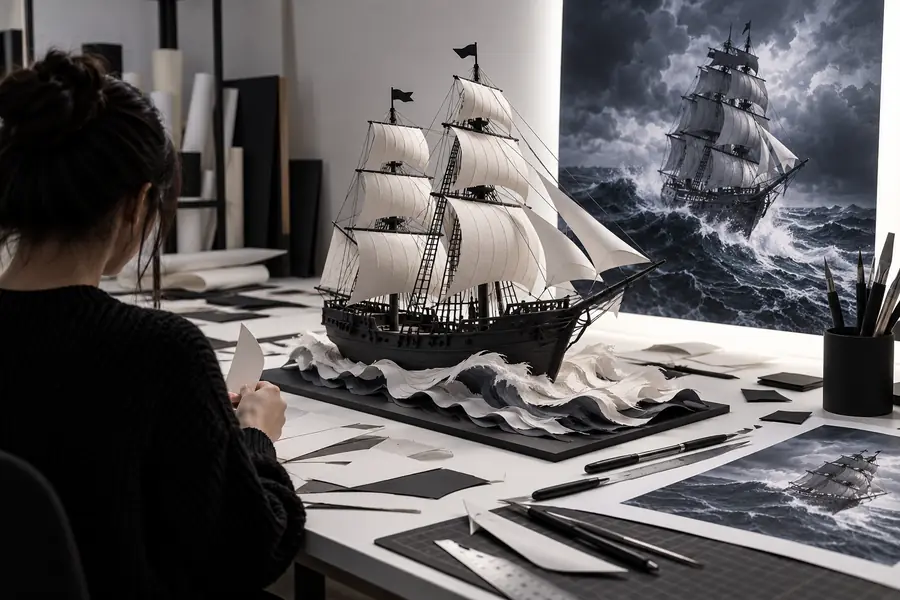
ビフォーアフターを確認すると、プロンプトの変更によって動きが改善したのか、それとも視覚的なノイズが増えただけなのかを把握しやすくなります。
静止画だけでなく、被写体、動作、構図、意図しない動きも比較しましょう。
生成後にそのクリップをどう使う予定かに合わせて、同じ基本プロセスを調整しましょう。
詳細なシーンを固める前に、短いプロンプトを使って複数の方向性を試しましょう。目的は、1回の生成ですべての制作上の決定を解決することではなく、役立つビジュアルのアイデアを見つけることです。
構図、キャラクター、製品、または設定がすでに重要な場合は、利用可能な中で最も優れた画像から始めましょう。システムにシーン全体の再設計を求めるのではなく、加えたい動きを説明します。
生成したショットが他の映像と並んだときにどのように機能するかを考えましょう。明確な入り、読み取りやすい動作、適切な終わり方があるクリップは、より手の込んだものでも一貫性のない結果より役立つことがよくあります。
焦点を絞ったシーンの説明をHaiperに入力して最初の試行を生成し、レビューチェックリストを使って、どの部分をもう一度試す価値があるか判断しましょう。まずは最小限の有用な変更から始め、各結果から何かを学べるようにします。
haiper ai videoの使い方を学ぶ際に役立つ、実践的な質問への回答。
まず、被写体、目に見える動作を1つ、場所、雰囲気を書きます。中心となるショットが明確になってから簡単なカメラの動きを加えると、どの指示が結果に影響したか分かります。
視覚的な参考資料がまだないアイデアを探るときは、テキストを使います。構図、被写体の見た目、場所がすでに重要で、それを基に動きをつけたいときは、画像を使います。
プロンプトは指示であり、フレームごとの仕様ではありません。そのため、曖昧な内容や矛盾する内容は、予想とは違う形で解釈されることがあります。動作をより分かりやすくし、補助的な動作を取り除き、一度に1つの要素だけを修正してください。
うまくいった部分は残し、被写体の動作、カメラの動き、シーンの細部など、最も改善が必要な要素だけを変更します。新しいバージョンを前のバージョンと比較し、意図したショットにより合う方を残します。