Définissez le plan
Écrivez une phrase décrivant le sujet, le mouvement principal, l’environnement, le style de caméra et l’ambiance. Limitez-vous à une seule action pour la première génération.
Flux de travail vidéo
Ce guide sur l’utilisation de la vidéo IA haiper vous accompagne d’une idée préparée à un clip révisé, sans négliger les décisions qui influencent le résultat.
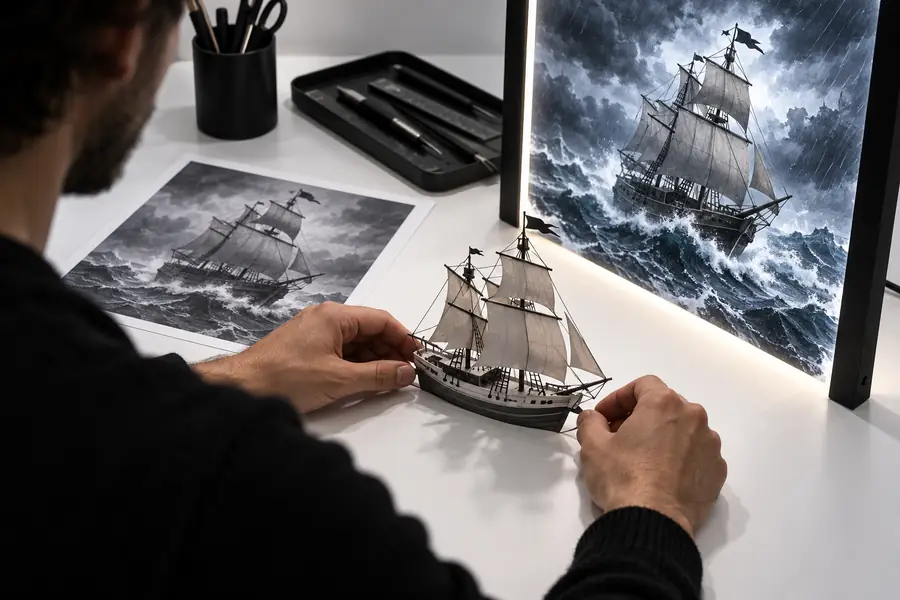
Quelques minutes de préparation facilitent l’évaluation et la répétition du reste du flux de travail.
Utilisez cette séquence comme base reproductible, puis ne modifiez qu’une variable à la fois lorsque vous révisez le résultat.
Écrivez une phrase décrivant le sujet, le mouvement principal, l’environnement, le style de caméra et l’ambiance. Limitez-vous à une seule action pour la première génération.
Sélectionnez le mode de création disponible qui correspond à votre contenu. Commencez par le texte lorsque la scène existe principalement sous forme d’idée ; utilisez une image lorsque la composition ou l’apparence revêt déjà de l’importance.
Saisissez le prompt, regardez le résultat plus d’une fois et notez ce qui a été correctement modifié et ce qui a échoué. Révisez l’instruction la plus faible au lieu de tout réécrire.
Ajustez un seul élément à la fois, comme l’intensité du mouvement, la direction de la caméra, l’action du sujet ou les détails de la scène. Enregistrez la version qui correspond le mieux au plan souhaité.
Utilisez cette checklist pour effectuer un diagnostic rapide avant de générer à nouveau.
Ajoutez un mouvement observable, comme marcher, tourner, dériver, s’ouvrir ou s’élever.
Choisissez d’abord l’action principale et reportez les détails secondaires à une révision ultérieure.
Utilisez une image plus nette, avec un sujet lisible et suffisamment de contexte autour lorsque l’interface permet d’importer une image.
Décrivez un mouvement simple, comme une lente avancée, un travelling latéral, une inclinaison ou un plan fixe.
Repassez la vidéo et vérifiez le début, le milieu et la fin pour assurer la continuité, repérer les mouvements indésirables et les changements de cadrage.
Ces pages connexes couvrent les principaux éléments d’entrée et le contexte de publication qui influencent souvent un workflow Haiper.
Cette page explique comment transformer des indications de scène écrites en concept vidéo généré.
Ce guide explique comment une image peut servir de point de départ visuel au mouvement.
Cette page examine comment des séquences générées peuvent s’intégrer à un flux de production destiné à YouTube.
Les améliorations les plus utiles viennent généralement du contrôle de la portée et de la comparaison des révisions, plutôt que de l’ajout de davantage d’adjectifs.
Un outil de génération peut interpréter une description, mais il ne peut pas déterminer de manière fiable le sujet, l’action et l’ambiance que vous souhaitez lorsque ceux-ci sont ambigus.
Solution de contournementDécrivez le plan comme un événement visible : qui ou quoi est présent, ce qui bouge, où cela se passe et comment la caméra se comporte.
Le mouvement généré peut modifier l’apparence, la géométrie ou les détails de l’arrière-plan d’un sujet d’un instant à l’autre.
Solution de contournementGardez l’action simple, utilisez une référence visuelle plus forte si nécessaire et examinez l’intégralité de la séquence avant de l’utiliser.
Un résultat techniquement attrayant peut malgré tout présenter un mauvais rythme, un cadrage inadapté, une tonalité émotionnelle incorrecte ou une place inadéquate dans votre projet.
Solution de contournementÉvaluez chaque version par rapport à l’objectif du plan, puis ne conservez que les séquences qui servent la séquence globale.
Une image peu détaillée, obstruée ou mal cadrée limite ce qu’un flux de travail fondé sur l’image peut préserver.
Solution de contournementPréparez une source plus claire ou passez à un concept fondé sur le texte lorsque l’image de départ nuit à l’idée.
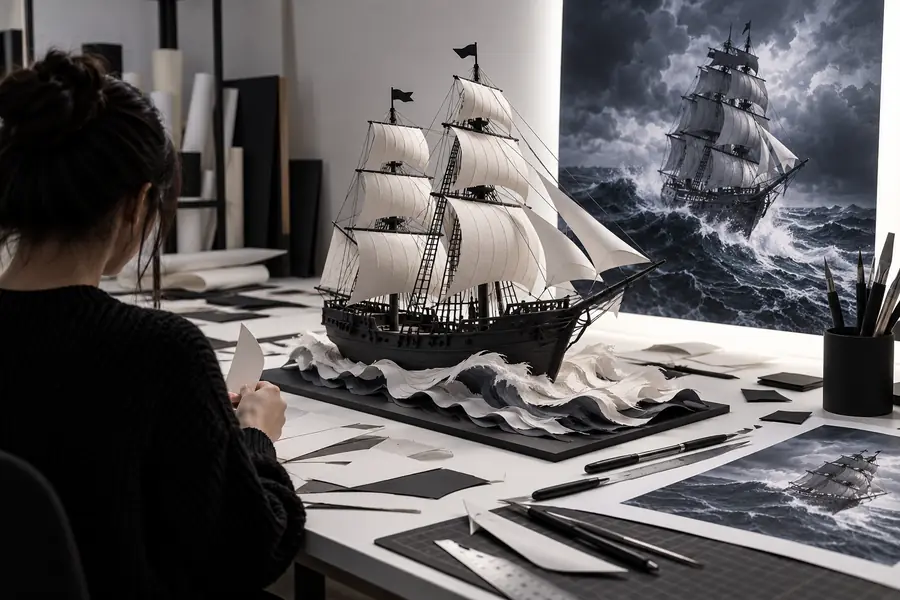
Une comparaison avant-après permet de mieux voir si une modification du prompt a amélioré le mouvement ou a seulement ajouté du bruit visuel.
Comparez le sujet, l’action, le cadrage et les mouvements indésirables, pas seulement l’image fixe.
Adaptez le même processus de base à la manière dont vous prévoyez d’utiliser le clip après sa génération.
Utilisez des prompts courts pour tester plusieurs directions avant de vous engager dans une scène détaillée. L’objectif est de découvrir une idée visuelle utile, et non de résoudre toutes les décisions de production en une seule génération.
Commencez par l’image disponible la plus solide lorsque la composition, le personnage, le produit ou le décor est déjà important. Décrivez le mouvement souhaité sans demander au système de reconcevoir toute la scène.
Réfléchissez à la manière dont le plan généré fonctionnera à côté des autres séquences. Un clip avec une entrée claire, une action lisible et une fin adaptée est souvent plus utile qu’un résultat plus élaboré mais incohérent.
Apportez une description de scène ciblée dans Haiper, générez une première version et utilisez la liste de vérification pour décider de ce qui mérite une nouvelle itération. Commencez par le plus petit changement utile afin que chaque résultat vous apprenne quelque chose.
Réponses aux questions pratiques qui se posent lors de l’apprentissage de l’utilisation de la vidéo IA haiper.
Commencez par le sujet, une action visible, le décor et l’ambiance. Ajoutez une simple indication de caméra seulement après avoir clarifié le plan principal, afin de déterminer quelle instruction a influencé le résultat.
Utilisez du texte lorsque vous explorez une idée qui ne dispose pas encore de référence visuelle. Utilisez une image lorsque la composition, l’apparence du sujet ou le décor sont déjà importants et que vous souhaitez que ce point de départ guide le mouvement.
Un prompt est une instruction, et non une spécification image par image. Le résultat peut donc interpréter les détails vagues ou contradictoires différemment de ce que vous attendiez. Rendez l’action plus visible, supprimez les actions secondaires et modifiez un seul détail à la fois.
Conservez les éléments qui fonctionnent et ne modifiez que la variable la plus faible, comme l’action du sujet, le mouvement de caméra ou le détail de la scène. Comparez la nouvelle version à la précédente et gardez la révision qui sert le mieux le plan souhaité.