Haiper

Flux de travail du créateur

Planifiez les visuels de votre chaîne avec haiper pour youtube

Utiliser haiper pour youtube commence par une question de production : quels moments ont besoin d’un visuel, et lesquels nécessitent des séquences que vous pouvez vérifier ? Rédigez un court prompt de scène, puis considérez tout résultat généré comme un élément à examiner et à modifier, et non comme une vidéo prête à être mise en ligne.

Examinez le résultat avant de le publier
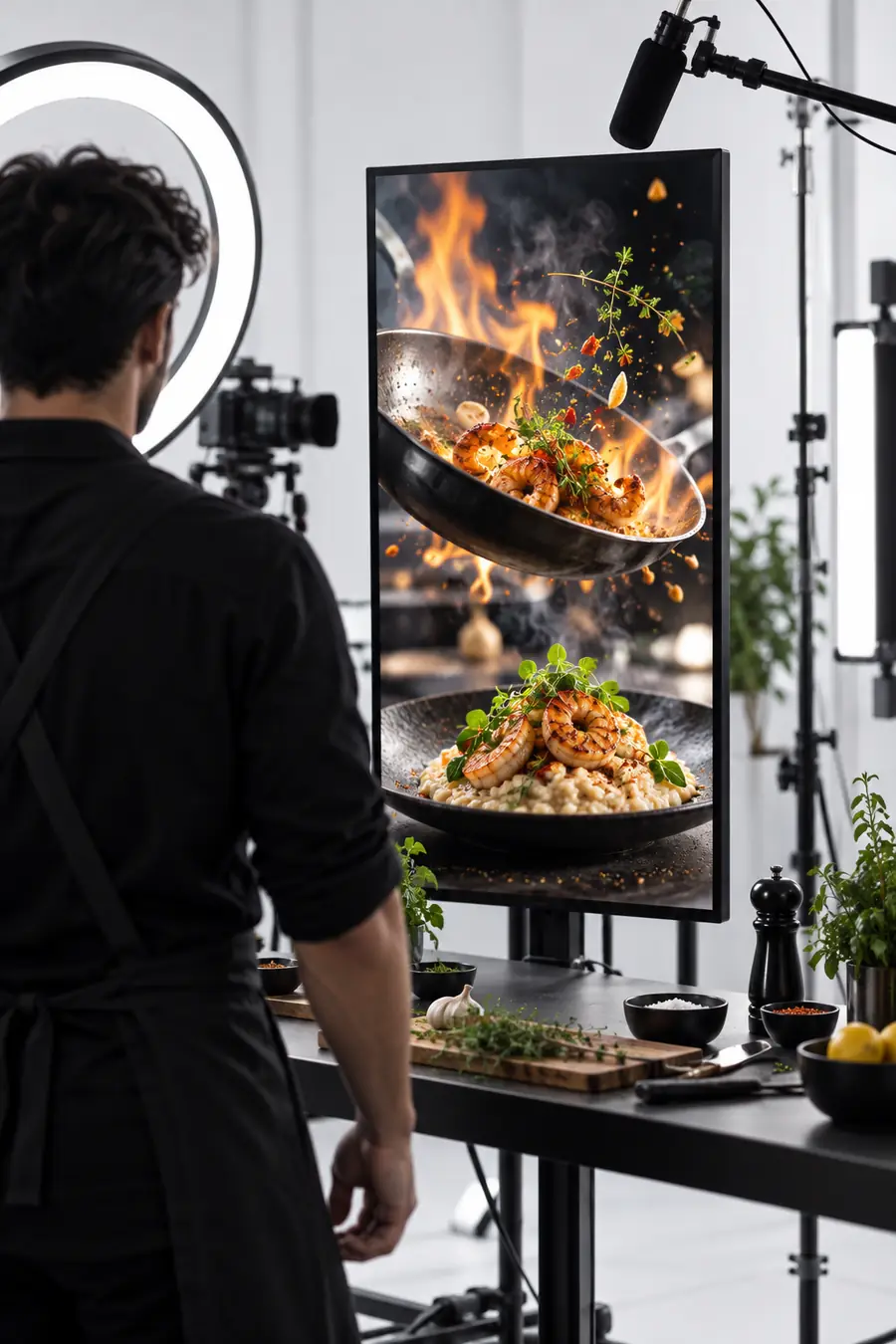
Visuel de la page d’accueil Haiper

Le goulot d’étranglement visuel derrière une vidéo de chaîne

Un sujet peut être prêt à être expliqué alors que les plans d’accompagnement manquent encore. Choisissez les visuels en fonction de ce que le public doit comprendre, et pas seulement de ce qui est saisissant.

Créateur de vidéos explicatives

Votre script décrit une idée abstraite difficile à filmer. Planifiez une courte scène illustrative, puis ajoutez une narration qui distingue clairement l’illustration d’une démonstration factuelle.

Une pause visuelle peut soutenir l’explication sans demander à une scène générée de servir de preuve. Pour la construction des prompts, consultez haiper text-to video.

haiper text-to video

Conteur de récits de voyage

Vous avez une image fixe de votre propre voyage, mais aucun plan en mouvement pour une transition. Demandez-vous si un traitement animé s’intégrerait entre deux séquences filmées.

Conservez la photographie originale à disposition afin de vérifier si le mouvement modifie un détail important. Le flux de travail à partir d’une image est présenté dans ai photo to video haiper.

ai photo to video haiper

Monteur de formats courts

Une astuce racontée en voix off a besoin d’un visuel d’ouverture rapide. Rédigez d’abord l’accroche, puis planifiez une scène qui présente son sujet avant la première phrase prononcée.

Vérifiez que l’ouverture reste lisible dans un petit format d’affichage ; ne vous fiez pas à de petites lettres générées. Pour une présentation plus large de la production, consultez how to use haiper ai video.

how to use haiper ai video
Choisissez un flux de travail avant de rédiger le prompt

Les séquences filmées et les brouillons générés répondent à des problèmes différents. Cette comparaison est un outil d’aide à la décision éditoriale, et non l’affirmation que l’une ou l’autre source convient automatiquement à la publication.

Source enregistrée ou détenue Ébauche visuelle générée
1

Meilleur point de départ

Source enregistrée ou dont vous détenez les droits

Un événement, un lieu, un produit, une personne ou une image réels que vous pouvez documenter.

Ébauche visuelle générée

Un concept illustratif, une transition ou une ambiance qui ne prétend pas documenter un événement.

2

Séquence explicative

Source enregistrée ou dont vous détenez les droits

Filmez une démonstration lorsque les spectateurs doivent voir comment quelque chose fonctionne réellement.

Ébauche visuelle générée

Ébauchez une scène abstraite lorsque le visuel est clairement métaphorique.

3

Séquence d’images fixes

Source enregistrée ou dont vous détenez les droits

Montez vos photos originales en séquence lorsque les détails doivent rester fidèles.

Ébauche visuelle générée

Explorez un concept de mouvement, puis vérifiez-le par rapport à l’image source pour repérer les détails modifiés.

4

Accroche pour format court

Source enregistrée ou dont vous détenez les droits

Utilisez une ouverture enregistrée lorsque l’authenticité est au cœur de l’histoire.

Ébauche visuelle générée

Essayez une ouverture illustrative lorsqu’elle introduit un thème plutôt qu’une affirmation factuelle.

5

Vérification

Source enregistrée ou dont vous détenez les droits

Vérifiez les dates, les autorisations et le contexte dans lequel les images ont été enregistrées.

Ébauche visuelle générée

Examinez chaque image que vous comptez utiliser pour repérer les détails trompeurs ou les éléments indésirables.

6

Montage final

Source enregistrée ou dont vous détenez les droits

Coupez, sous-titrez et mixez les séquences sources pour la chaîne.

Ébauche visuelle générée

Sélectionnez les éléments utilisables, ajoutez votre propre contexte et vérifiez le montage terminé.

Trois méthodes de travail concrètes pour les créateurs

Limitez la portée de la première ébauche. Il est plus facile d’évaluer un seul élément visuel qu’une vidéo entière construite autour d’un résultat qui n’a pas encore été testé.

Préparez une séquence explicative

Repérez la phrase qui a besoin d’une illustration. Décrivez une scène courte qui illustre clairement ce point, puis décidez où votre narration ou le contexte affiché à l’écran aidera le public à comprendre ce qu’il voit.

Planifiez une transition à partir d’une photo

Choisissez une image que vous avez le droit d’utiliser. Repérez les détails qui doivent rester reconnaissables, envisagez un mouvement discret et écartez tout résultat qui modifie le récit porté par la photo.

Testez une ouverture pour une vidéo courte

Rédigez la phrase d’ouverture avant de décrire le visuel. Cherchez une scène qui présente rapidement le sujet, puis vérifiez l’ébauche dans le même format et les mêmes conditions de visionnage que le montage prévu.

Un exemple, du concept au visuel pour la chaîne

Imaginez une vidéo sur la conception d’une ville côtière fictive. Un croquis peut présenter l’idée ; une scène plus aboutie peut créer une atmosphère pendant que la narration explique les choix de conception.

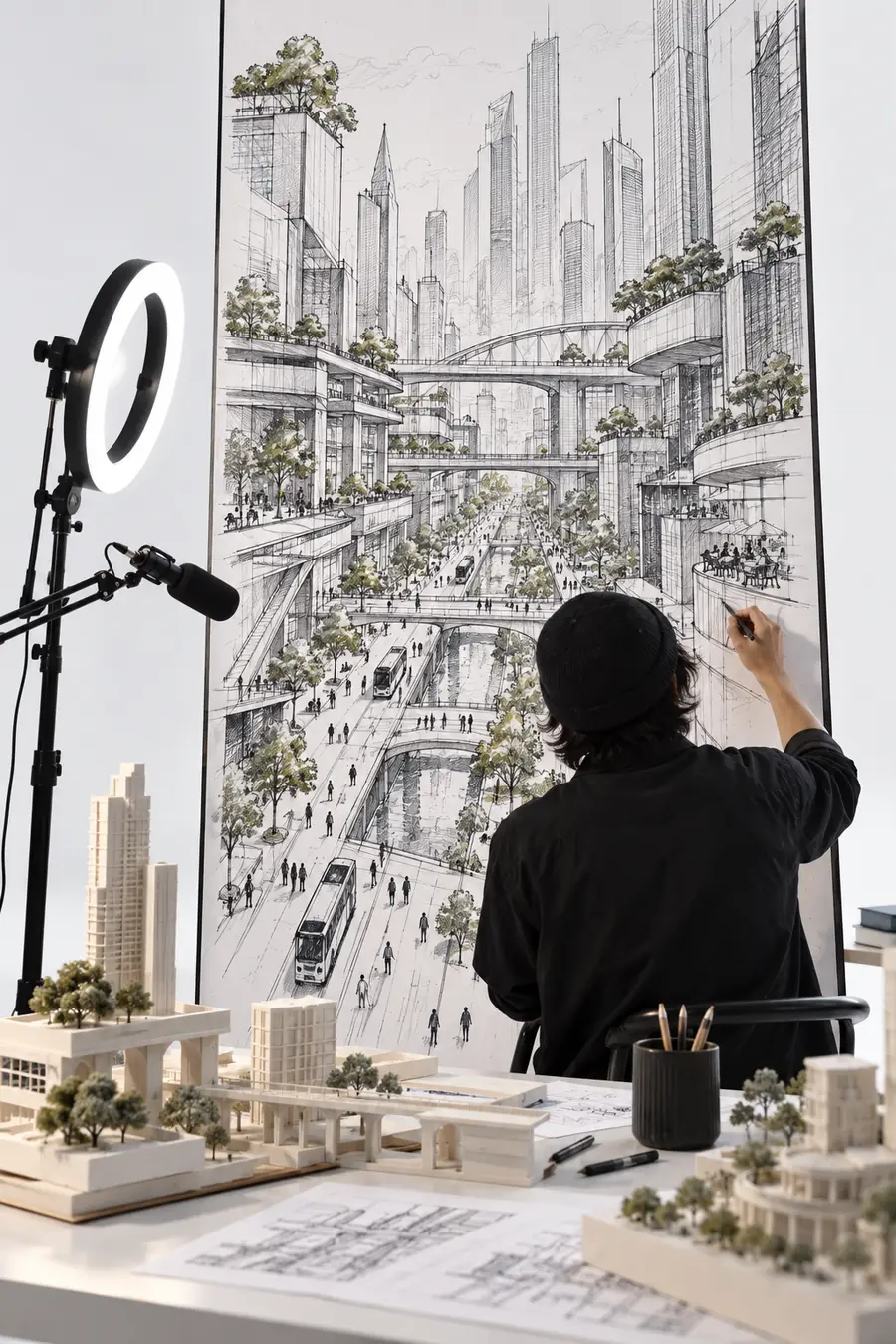
Concept de storyboard

Concept de ville illustratif au style esquissé
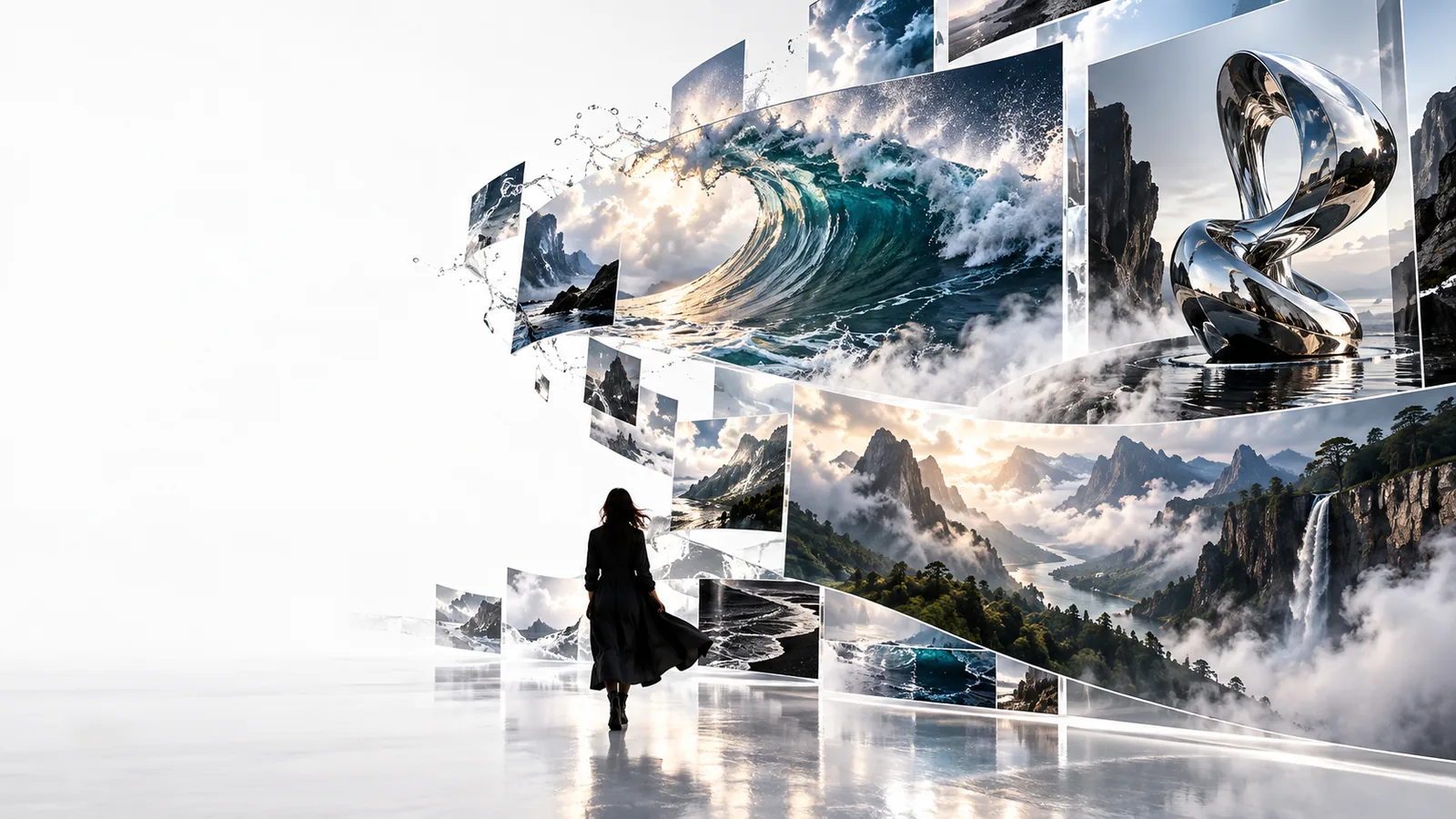
Visuel illustratif planifié pour une vidéo de chaîne
Direction visuelle

Ces images illustrent deux étapes de planification, et non une génération avant-après vérifiée. Pour une véritable mise en ligne, comparez le clip choisi avec votre script, ajoutez du contexte si nécessaire et supprimez les images qui détournent l’attention du sujet.

Vérifiez le montage final avant de le publier

Transformez une ébauche visuelle en mise en ligne responsable

Avant d’utiliser du contenu Haiper sur YouTube, vérifiez que vous disposez des droits sur les images, les fichiers audio et les autres éléments sources. Consultez les règles actuelles de YouTube concernant les contenus modifiés ou synthétiques et ajoutez toute mention requise pour votre vidéo. Regardez le montage complet pour repérer les détails inexacts, les textes indésirables et les scènes susceptibles d’être prises pour de vraies images ; appuyez les affirmations factuelles sur des sources que vous pouvez vérifier.

  • Vérifiez les droits sur les éléments sources
  • Consultez les règles actuelles de la plateforme concernant les mentions
  • Examinez la vidéo complète dans son contexte

FAQ des créateurs de chaîne

Vous pouvez planifier des visuels générés pour un montage YouTube, mais la pertinence d’un résultat donné dépend de son contenu, de vos droits sur les éléments fournis et des règles actuelles de YouTube. Examinez le résultat réel et la vidéo finale avant de la publier.

Les vidéos explicatives, les histoires fictives et les transitions qui créent une ambiance peuvent bénéficier de scènes illustratives. Les reportages, les démonstrations de produits et les autres formats factuels nécessitent une attention particulière afin qu’un visuel généré ne soit pas pris pour un document authentique.

La mention à ajouter dépend du contenu et des exigences actuelles de YouTube concernant les contenus modifiés ou synthétiques. Consultez les dernières directives de la plateforme pour votre mise en ligne, en particulier si une scène réaliste pourrait amener les spectateurs à croire qu’un événement s’est réellement produit.

Considérez-le comme une source potentielle, et non comme une vidéo terminée. Vous devez toujours sélectionner les séquences utilisables, vérifier leur exactitude et les autorisations nécessaires, puis assembler la narration, les sous-titres, le son et le rythme pour votre audience.

Commencer à créer
Commencer à créer