Haiper

Flujo de trabajo para creadores

Planifica los elementos visuales de tu canal con haiper para YouTube

Usar haiper para YouTube comienza con una pregunta de producción: ¿qué momentos necesitan un elemento visual y cuáles requieren imágenes grabadas que puedas verificar? Redacta una breve descripción de la escena y trata cualquier resultado generado como material que debes revisar y editar, no como un vídeo listo para publicar.

Revisa el resultado antes de publicar
Imagen visual de la página de inicio de Haiper

El obstáculo visual al crear un vídeo para tu canal

Puede que un tema ya esté listo para explicarse, aunque todavía falten las tomas de apoyo. Elige los elementos visuales según lo que la audiencia necesita entender, no solo por su impacto visual.

Creador de vídeos explicativos

Tu guion describe una idea abstracta difícil de filmar. Planifica una breve escena ilustrativa y añade una narración que distinga claramente la ilustración de una demostración factual.

Una pausa visual puede apoyar la explicación sin presentar una escena generada como prueba. Para crear la descripción, consulta haiper de texto a vídeo.

haiper de texto a vídeo

Narrador de viajes

Tienes una imagen fija de tu propio viaje, pero no una toma en movimiento para una transición. Considera si añadir movimiento a la imagen encajaría entre dos fragmentos de vídeo grabado.

Conserva la fotografía original para comprobar si el movimiento altera algún detalle importante. El flujo de trabajo con una imagen como entrada se explica en foto a vídeo con IA de haiper.

foto a vídeo con IA de haiper

Editor de vídeos cortos

Un consejo narrado necesita un elemento visual rápido para abrir el vídeo. Escribe primero el gancho y luego planifica una escena que presente el tema antes de la primera frase hablada.

Comprueba si la apertura sigue siendo legible en una pantalla pequeña; no dependas de letras diminutas generadas. Para una guía de producción más amplia, consulta cómo usar el vídeo con IA de haiper.

cómo usar el vídeo con IA de haiper
Elige un flujo de trabajo antes de escribir la descripción

Las imágenes grabadas y los borradores generados resuelven problemas distintos. Esta comparación ayuda a tomar decisiones editoriales; no implica que ninguna de las dos fuentes sea automáticamente apta para publicarse.

Material grabado o de tu propiedad Borrador visual generado
1

Mejor punto de partida

Fuente grabada o propia

Un evento, lugar, producto, persona o imagen real que puedas documentar.

Borrador visual generado

Un concepto ilustrativo, una transición o un estado de ánimo que no pretende documentar un evento.

2

Inserto explicativo

Fuente grabada o propia

Graba una demostración cuando los espectadores necesiten ver cómo funciona realmente algo.

Borrador visual generado

Desarrolla una escena abstracta cuando el elemento visual sea claramente metafórico.

3

Secuencia de imágenes fijas

Fuente grabada o propia

Edita tus fotos originales en una secuencia cuando los detalles deban mantenerse fieles.

Borrador visual generado

Explora un concepto de movimiento y luego compáralo con la imagen de origen para detectar cambios en los detalles.

4

Gancho para formato corto

Fuente grabada o propia

Usa una apertura grabada cuando la autenticidad sea fundamental para la historia.

Borrador visual generado

Prueba una apertura ilustrativa cuando introduzca un tema en lugar de una afirmación factual.

5

Verificación

Fuente grabada o propia

Comprueba las fechas, los permisos y el contexto en el que se grabó el material.

Borrador visual generado

Inspecciona cada fotograma que tengas previsto utilizar para detectar detalles engañosos o elementos no deseados.

6

Edición final

Fuente grabada o propia

Corta, añade subtítulos y mezcla el material de origen para el canal.

Borrador visual generado

Selecciona el material utilizable, añade tu propio contexto y revisa la edición terminada.

Tres flujos de trabajo concretos para creadores

Mantén limitado el primer borrador. Es más fácil evaluar una sola tarea visual que un video completo construido en torno a un resultado no probado.

Escribe el guion de una inserción explicativa

Marca la frase que necesita apoyo. Describe una escena breve y claramente ilustrativa para ese punto, y luego decide dónde tu narración o el contexto en pantalla aclararán lo que el público está viendo.

Planifica una transición guiada por una foto

Elige una imagen que tengas permiso para utilizar. Identifica los detalles que deben seguir siendo reconocibles, explora una idea de movimiento sutil y rechaza cualquier resultado que cambie la historia que cuenta la foto.

Prueba una apertura para contenido breve

Escribe la frase inicial antes del prompt visual. Busca una escena que establezca rápidamente el sujeto y luego revisa el borrador con la misma orientación y el mismo contexto de visualización que tendrá tu edición final.

Un ejemplo del concepto al recurso visual para el canal

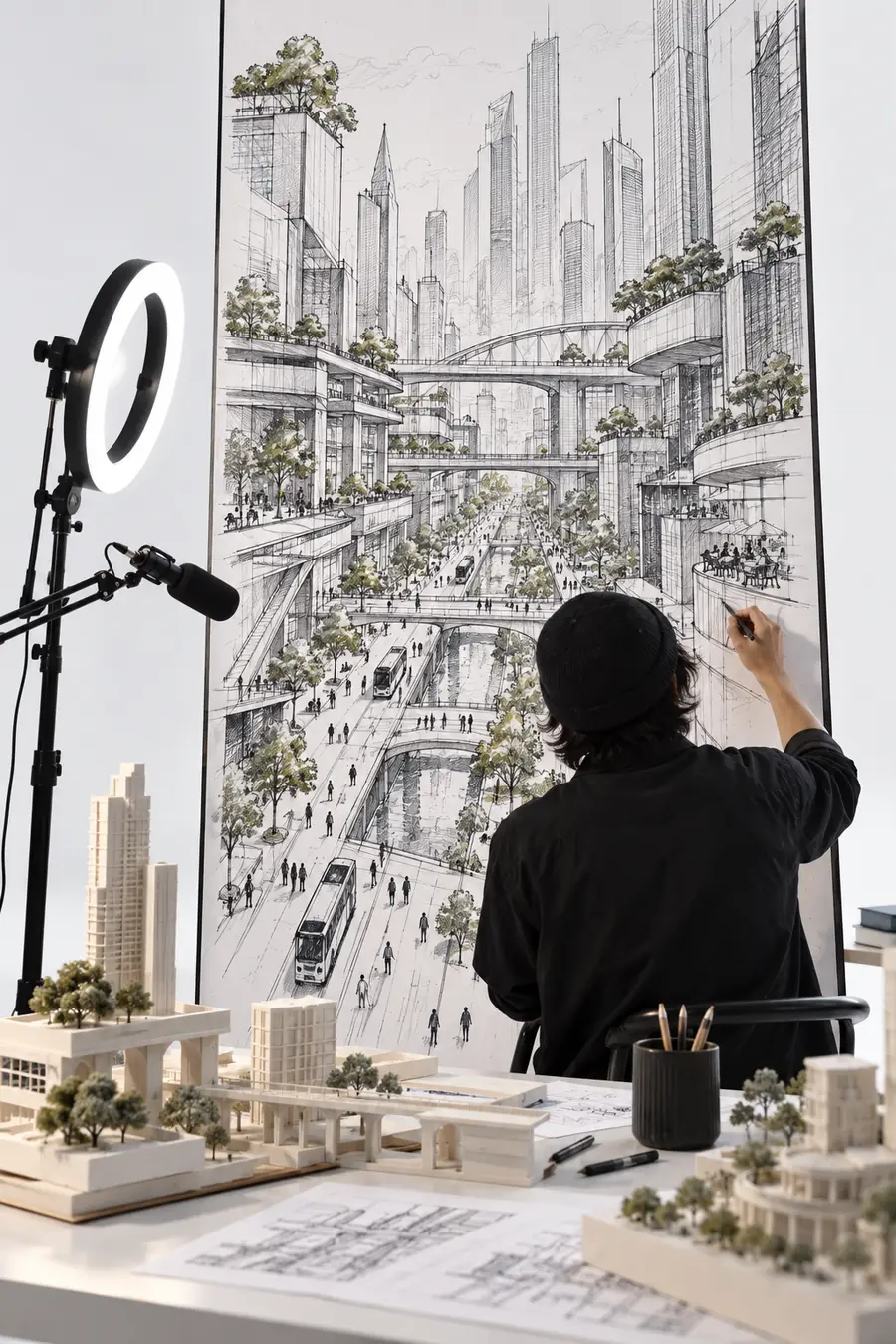
Imagina un video sobre el diseño de una localidad costera ficticia. Un boceto puede establecer la idea; una escena más desarrollada puede aportar atmósfera mientras la narración explica las decisiones de diseño.

Concepto del storyboard

Concepto urbano ilustrativo con estilo de boceto
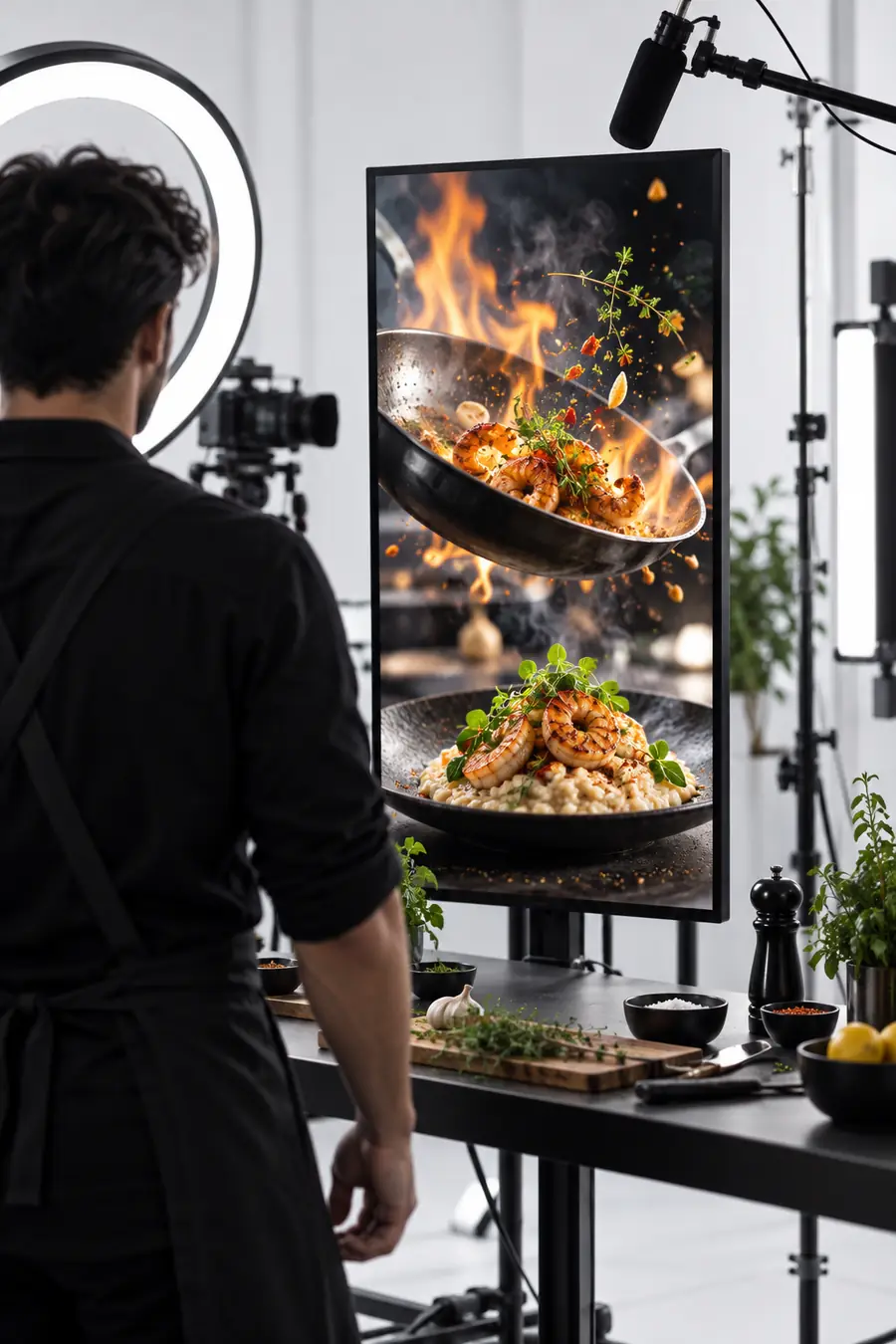
Imagen ilustrativa planificada para un vídeo de canal
Dirección visual

Estas imágenes ilustran dos etapas de planificación, no una generación verificada de antes y después. Para una publicación real, compara el clip elegido con tu guion, añade contexto cuando sea necesario y elimina los fotogramas que distraigan del mensaje.

Revisa la edición final antes de publicarla

Convierte un borrador visual en una publicación responsable

Antes de usar material de Haiper en YouTube, confirma que tienes los derechos de las imágenes, el audio y otros recursos de origen. Consulta las normas actuales de YouTube sobre contenido modificado o sintético y aplica cualquier aviso que requiera tu vídeo. Mira la edición completa para detectar detalles inexactos, texto no deseado y escenas que puedan confundirse con imágenes reales; basa las afirmaciones objetivas en fuentes que puedas verificar.

  • Confirma los derechos del material de origen
  • Consulta las normas actuales de la plataforma sobre avisos
  • Revisa el vídeo completo en su contexto

Preguntas frecuentes para creadores de canales

Puedes planificar imágenes generadas para una edición de YouTube, pero la idoneidad de un resultado concreto depende de su contenido, de tus derechos sobre los elementos de entrada y de las normas actuales de YouTube. Revisa el resultado real y el vídeo terminado antes de publicarlo.

Los vídeos explicativos, las historias ficticias y las transiciones que crean ambiente pueden incluir claramente escenas ilustrativas. Los reportajes, las demostraciones de productos y otros formatos informativos requieren especial cuidado para que una imagen generada no se confunda con documentación.

El aviso depende del contenido y de los requisitos actuales de YouTube sobre contenido modificado o sintético. Consulta las indicaciones más recientes de la plataforma para tu publicación, especialmente si una escena realista podría hacer creer a los espectadores que un acontecimiento sucedió realmente.

Considéralo material de origen potencial, no un vídeo terminado. Aún tienes que seleccionar metraje utilizable, comprobar la exactitud y los permisos, y montar la narración, los subtítulos, el sonido y el ritmo para tu audiencia.

Empieza a crear
Empieza a crear