Haiper

Workflow für Creator

Kanal-Visuals mit haiper für YouTube planen

Die Nutzung von haiper für YouTube beginnt mit einer Produktionsfrage: Welche Momente brauchen ein Visual, und für welche brauchst du überprüfbares Filmmaterial? Entwirf einen kurzen Szenen-Prompt und behandle jedes generierte Ergebnis anschließend als Material zum Prüfen und Bearbeiten – nicht als fertigen Upload.

Das Ergebnis vor der Veröffentlichung prüfen
Visual für die Haiper-Landingpage

Der visuelle Engpass hinter einem Kanalvideo

Ein Thema kann bereit zur Erklärung sein, während die unterstützenden Aufnahmen noch fehlen. Wähle Visuals danach aus, was das Publikum zum Verständnis braucht – nicht nur danach, was auffällig aussieht.

Erklärvideo-Creator

Dein Skript beschreibt eine abstrakte Idee, die schwer zu filmen ist. Plane eine kurze illustrative Szene und ergänze anschließend eine Sprecherfassung, die klar zwischen der Illustration und einer faktischen Demonstration unterscheidet.

Eine visuelle Unterbrechung kann die Erklärung unterstützen, ohne von einer generierten Szene zu verlangen, als Beleg zu dienen. Hinweise zur Prompt-Erstellung findest du unter haiper Text-zu-Video.

haiper Text-zu-Video

Reise-Storyteller

Du hast ein Standbild von deiner eigenen Reise, aber keine bewegte Aufnahme für einen Übergang. Überlege, ob eine Bewegungsbearbeitung zwischen zwei aufgezeichnete Filmausschnitte passen würde.

Halte das Originalfoto verfügbar, damit du prüfen kannst, ob die Bewegung ein wichtiges Detail verändert. Der Workflow mit Bildeingabe wird unter KI-Foto-zu-Video mit haiper erklärt.

KI-Foto-zu-Video mit haiper

Editor für Kurzvideos

Ein gesprochener Tipp braucht ein schnelles Einstiegsvisual. Schreibe zuerst den Hook und plane anschließend eine Szene, die das Thema vor der ersten gesprochenen Zeile etabliert.

Prüfe, ob der Einstieg auch in kleiner Ansicht verständlich bleibt; verlasse dich nicht auf winzige generierte Schrift. Einen umfassenderen Produktionsleitfaden findest du unter So verwendest du haiper KI-Video.

So verwendest du haiper KI-Video
Wähle einen Workflow, bevor du den Prompt schreibst

Gefilmtes Material und generierte Entwürfe lösen unterschiedliche Probleme. Dieser Vergleich dient als redaktionelle Entscheidungshilfe und ist keine Aussage darüber, dass eine der beiden Quellen automatisch für die Veröffentlichung geeignet ist.

Aufgezeichnete oder eigene Quelle Generierter visueller Entwurf
1

Bester Ausgangspunkt

Aufgezeichnete oder eigene Quelle

Ein reales Ereignis, ein Ort, ein Produkt, eine Person oder ein Bild, das du dokumentieren kannst.

Generierter visueller Entwurf

Ein illustratives Konzept, ein Übergang oder eine Stimmung, das bzw. die nicht vorgibt, ein Ereignis zu dokumentieren.

2

Erklärender Einschub

Aufgezeichnete oder eigene Quelle

Filme eine Demonstration, wenn die Zuschauer sehen müssen, wie etwas tatsächlich funktioniert.

Generierter visueller Entwurf

Entwirf eine abstrakte Szene, wenn das Bild eindeutig metaphorisch ist.

3

Sequenz von Standbildern

Aufgezeichnete oder eigene Quelle

Bearbeite deine Originalfotos zu einer Sequenz, wenn die Details originalgetreu bleiben müssen.

Generierter visueller Entwurf

Erkunde ein Bewegungskonzept und vergleiche es anschließend mit dem Ausgangsbild, um veränderte Details zu überprüfen.

4

Hook für Kurzformate

Aufgezeichnete oder eigene Quelle

Verwende einen aufgezeichneten Einstieg, wenn Authentizität für die Geschichte entscheidend ist.

Generierter visueller Entwurf

Probiere einen illustrativen Einstieg aus, wenn er ein Thema statt einer Tatsachenbehauptung einführt.

5

Überprüfung

Aufgezeichnete oder eigene Quelle

Überprüfe Daten, Genehmigungen und den Kontext, in dem das Filmmaterial aufgenommen wurde.

Generierter visueller Entwurf

Prüfen Sie jedes Bild, das Sie verwenden möchten, auf irreführende Details oder unbeabsichtigte Elemente.

6

Finaler Schnitt

Selbst aufgenommenes oder eigenes Ausgangsmaterial

Schneiden, untertiteln und mischen Sie das Ausgangsmaterial für den Kanal.

Generierter visueller Entwurf

Wählen Sie geeignetes Material aus, ergänzen Sie eigenen Kontext und prüfen Sie den fertigen Schnitt.

Drei konkrete Workflows für Content-Creator

Halten Sie den ersten Entwurf überschaubar. Eine einzelne visuelle Aufgabe lässt sich leichter beurteilen als ein ganzes Video, das auf einem ungeprüften Ergebnis aufbaut.

Eine Einblendung für ein Erklärvideo planen

Markieren Sie den Satz, der visuelle Unterstützung braucht. Beschreiben Sie dafür eine kurze, anschauliche Szene und entscheiden Sie dann, an welcher Stelle Ihr Kommentar oder eingeblendeter Kontext erklärt, was das Publikum sieht.

Einen Übergang auf Grundlage eines Fotos planen

Wählen Sie ein Bild, für dessen Verwendung Sie die Erlaubnis haben. Bestimmen Sie, welche Details erkennbar bleiben müssen, erproben Sie eine zurückhaltende Bewegung und verwerfen Sie jedes Ergebnis, das die Aussage des Fotos verändert.

Einen Einstieg für ein Kurzvideo testen

Schreiben Sie den Einstiegssatz vor dem visuellen Prompt. Suchen Sie nach einer Szene, die das Thema schnell erkennbar macht, und prüfen Sie den Entwurf im selben Format und Betrachtungskontext wie den geplanten Schnitt.

Ein Beispiel: von der Idee zum Bildmaterial für den Kanal

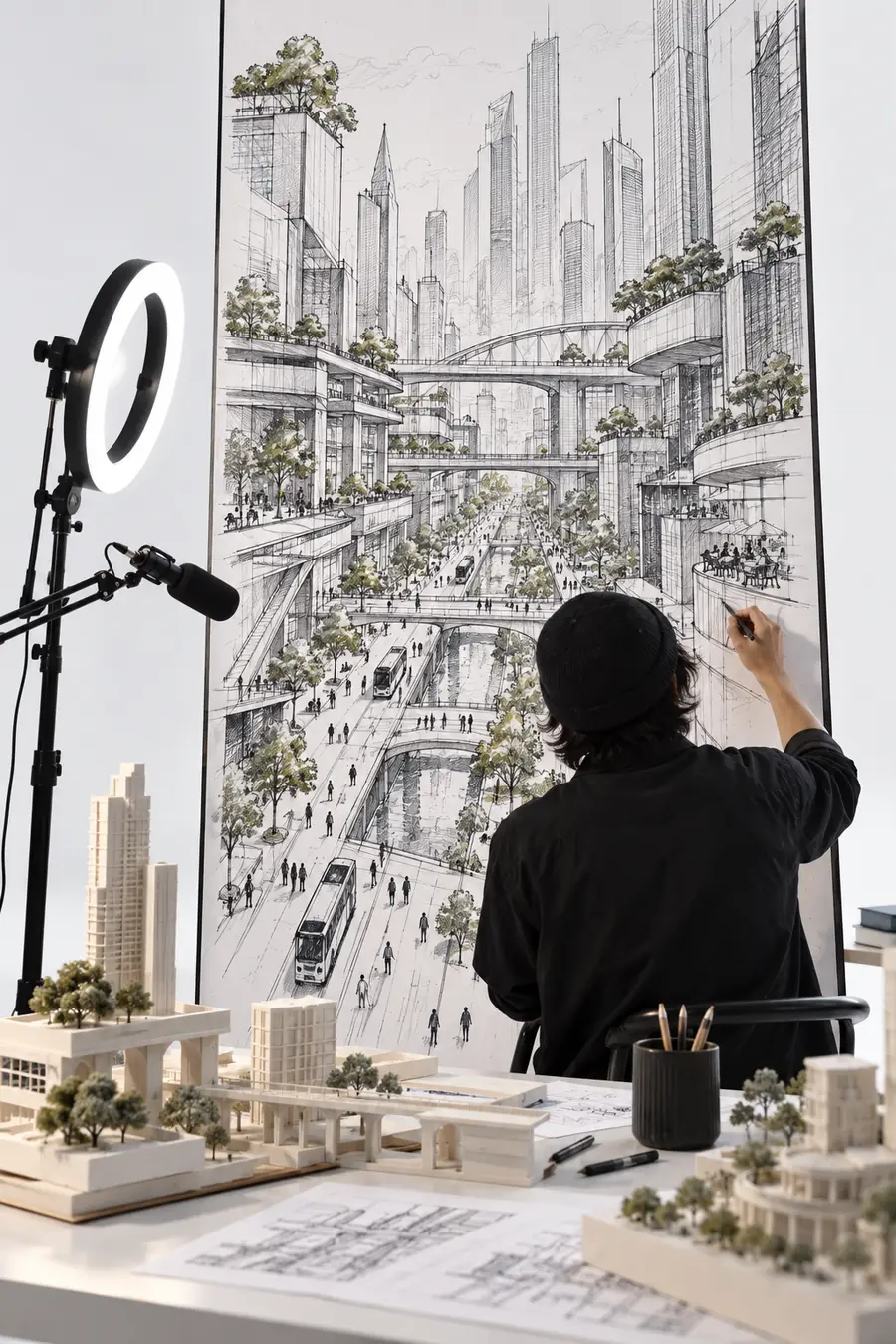
Stellen Sie sich ein Video über die Gestaltung einer fiktiven Küstenstadt vor. Eine Skizze kann die Idee vermitteln; eine ausgearbeitete Szene kann Atmosphäre schaffen, während der Kommentar die Gestaltungsentscheidungen erläutert.

Storyboard-Konzept

Illustratives Stadtkonzept im Skizzenstil
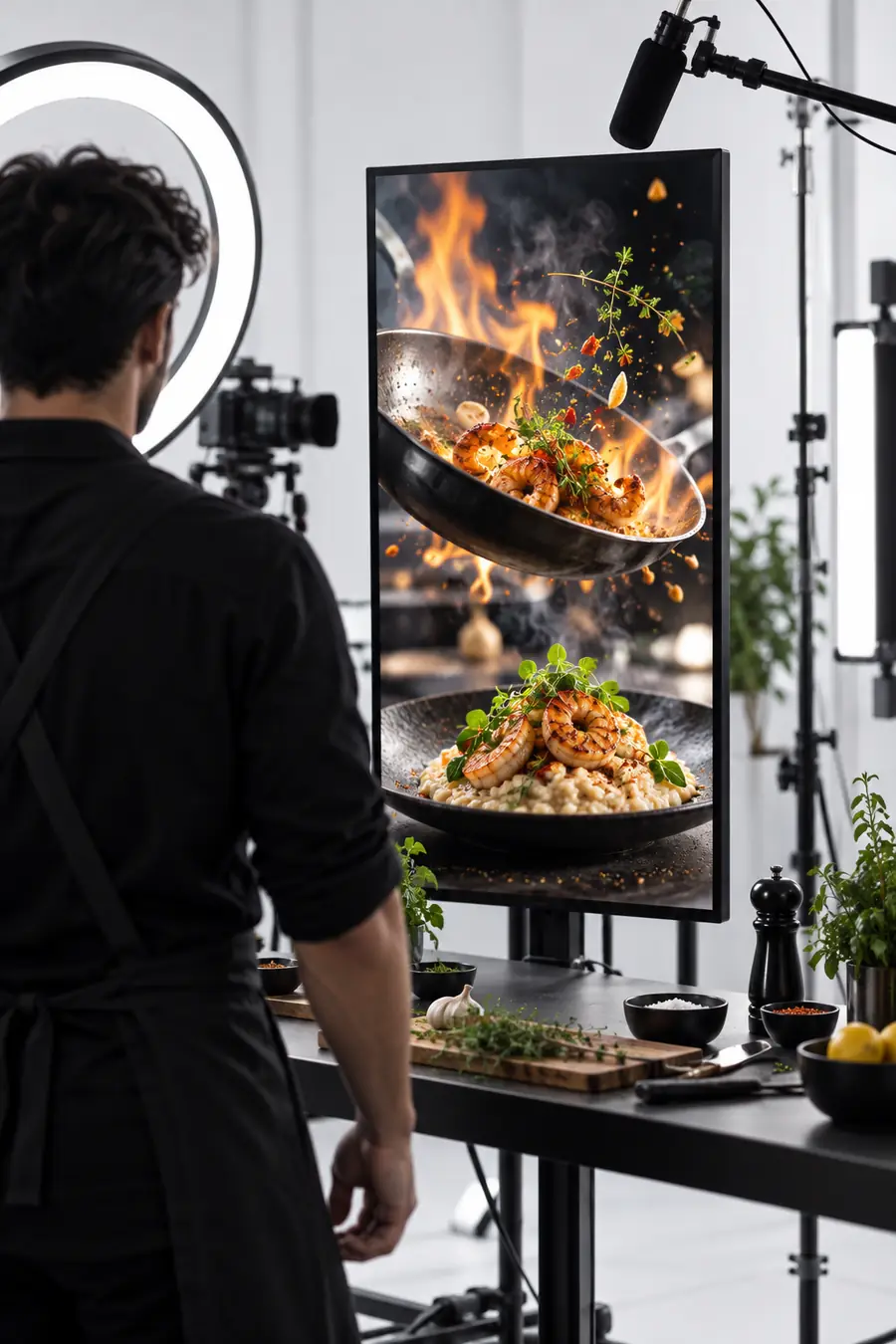
Illustratives Bild, geplant für ein Kanalvideo
Visuelle Ausrichtung

Diese Bilder veranschaulichen zwei Planungsphasen, keine verifizierte Vorher-Nachher-Generierung. Vergleiche bei einem echten Upload den ausgewählten Clip mit deinem Skript, füge bei Bedarf Kontext hinzu und entferne Frames, die vom eigentlichen Punkt ablenken.

Prüfe den fertigen Schnitt vor der Veröffentlichung

Verwandle einen visuellen Entwurf in einen verantwortungsvollen Upload

Bevor du Haiper-Material auf YouTube verwendest, bestätige, dass du die Rechte an allen Ausgangsbildern, Audiodateien und anderen Assets besitzt. Prüfe die aktuellen YouTube-Regeln für veränderte oder synthetische Inhalte und füge alle für dein Video erforderlichen Hinweise hinzu. Sieh dir den vollständigen Schnitt auf ungenaue Details, unerwünschten Text und Szenen durch, die mit echtem Filmmaterial verwechselt werden könnten; stütze sachliche Aussagen auf Quellen, die du überprüfen kannst.

  • Rechte an Ausgangsmaterial bestätigen
  • Aktuelle Regeln der Plattform für Hinweise prüfen
  • Das vollständige Video im Kontext prüfen

FAQ für Kanal-Creator

Du kannst generierte Bilder für einen YouTube-Schnitt planen, aber ob ein bestimmtes Ergebnis geeignet ist, hängt von seinem Inhalt, deinen Rechten an den Eingaben und den aktuellen YouTube-Regeln ab. Prüfe die tatsächliche Ausgabe und das fertige Video vor der Veröffentlichung.

Erklärvideos, fiktionale Geschichten und stimmungsvolle Übergänge können einen klaren Platz für illustrative Szenen bieten. Berichterstattung, Produktvorführungen und andere sachliche Formate erfordern besondere Sorgfalt, damit ein generiertes Bild nicht mit einer Dokumentation verwechselt wird.

Die Kennzeichnung hängt vom Inhalt und den aktuellen Anforderungen von YouTube für veränderte oder synthetische Inhalte ab. Prüfe die neuesten Richtlinien der Plattform für deinen Upload, insbesondere wenn eine realistisch wirkende Szene Zuschauer glauben lassen könnte, ein Ereignis habe tatsächlich stattgefunden.

Betrachte ihn als mögliches Ausgangsmaterial, nicht als fertiges Video. Du musst weiterhin brauchbares Filmmaterial auswählen, Genauigkeit und Nutzungsrechte prüfen und Erzählung, Untertitel, Ton und Tempo für dein Publikum zusammenstellen.

Erstellen starten
Erstellen starten