Haiper

Prompt zu Szene

Szenen mit haiper Text-zu-Video erstellen

Haiper Text-zu-Video verwandelt eine schriftliche Idee in einen visuellen Ausgangspunkt. Verwenden Sie einen fokussierten Prompt, wählen Sie die passende kreative Richtung und verfeinern Sie anschließend das Ergebnis in Bezug auf Bewegung, Motiv und Atmosphäre.

Prompt-Übergabe an Haiper
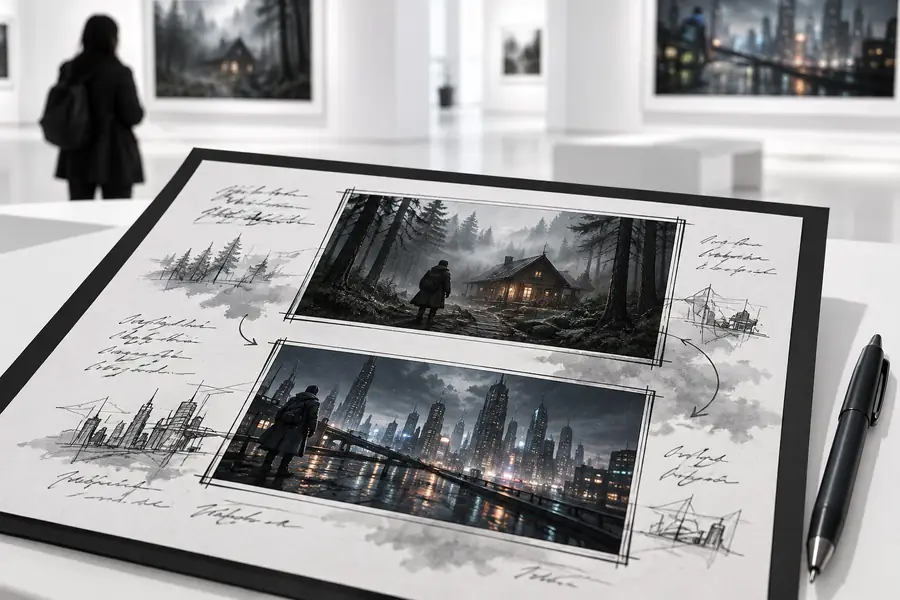
Abstrakte filmische Videoszene, die aus einem schriftlichen Prompt generiert wurde

Mit den richtigen Voraussetzungen beginnen

Ein überzeugender Text-zu-Video-Versuch beginnt, bevor Sie auf „Generieren“ klicken. Bereiten Sie ein klares Motiv, eine sichtbare Handlung und eine einfache visuelle Richtung vor.

Konzeptkünstler

Sie haben eine Stimmung, eine Figur oder einen Ort im Kopf, benötigen aber schnell eine bewegte visuelle Referenz.

Beschreiben Sie zuerst die Komposition und nutzen Sie das Ergebnis anschließend, um Atmosphäre und Tempo zu testen. Der Weg [haiper Foto zu Video](/photo-to-video-haiper/) ist nützlich, wenn Ihr Ausgangspunkt bereits ein Bild ist.

haiper Foto zu Video

Kurzformat-Creator

Sie benötigen eine kompakte Szene für ein Intro, einen Übergang, einen visuellen Aufhänger oder eine Hintergrundplatte.

Konzentrieren Sie den Prompt auf eine Handlung und ein Kameragefühl. Der Leitfaden [haiper für YouTube](/haiper-for-youtube/) zeigt, wie Sie Szenen in einem Kanal-Workflow planen können.

haiper für YouTube

Kreativteams

Sie möchten mehrere visuelle Richtungen vergleichen, bevor Sie sich auf eine größere Produktion festlegen.

Schreiben Sie Prompts, in denen jeweils nur eine Variable verändert wird, damit der Vergleich aussagekräftig bleibt. Die Seite [haiper Online-Videogenerator](/haiper-online-video-generator/) erklärt die browserbasierte Oberfläche für diese Art der Arbeit.

haiper Online-Videogenerator

Anfänger

Sie sind unsicher, wie viele Details ein Video-Prompt benötigt oder welche Details am wichtigsten sind.

Beginnen Sie mit Motiv, Handlung, Umgebung und Stil; fügen Sie Kamerasprache erst hinzu, wenn die Grundidee verständlich ist. Die Übersicht [Was ist die haiper App](/what-is-haiper-app/) bietet weiterführenden Kontext, bevor Sie experimentieren.

Was ist die haiper-App
Einen vollständigen Ablauf durchgehen

Der Workflow lässt sich leichter steuern, wenn jeder Prompt eine bestimmte Aufgabe erfüllt. Betrachte die erste Ausgabe als visuellen Entwurf, nicht als finale Bearbeitung.

Das visuelle Briefing verfassen

Benenne ein Hauptmotiv, eine klare Handlung und einen Ort. Füge eine Stimmung oder Lichtstimmung nur hinzu, wenn sie die Szene unterstützt, statt mit ihr zu konkurrieren.

Die erste Szene generieren

Übermittle den Prompt über den Video-Workflow und prüfe das Ergebnis anhand der Grundlagen: Bleibt das Motiv erkennbar, entspricht die Bewegung dem Verb, und unterstützt die Komposition die Idee?

Eine Variable verfeinern

Ändere jeweils nur ein wichtiges Detail, etwa die Kamerabewegung, die Tageszeit oder die Handlung des Motivs. So lässt sich jedes neue Ergebnis leichter bewerten und wiederverwenden.

Deine Prompt-Optionen vergleichen

Unterschiedliche Prompt-Strukturen eignen sich für unterschiedliche Ziele. Diese drei Ansätze helfen dir zu entscheiden, wie viel kreative Anleitung du einbeziehen möchtest.

Direktes Motiv und direkte Handlung

Verwende dieses Format, wenn die Idee wichtiger ist als ein stark spezifizierter Look. Es liefert dem Generator ein kompaktes Briefing mit weniger konkurrierenden Anweisungen.

  • Benenne ein dominantes Motiv.
  • Verwende ein konkretes Tätigkeitsverb.
  • Füge einen einfachen Ort oder eine Umgebung hinzu.

Filmische Szenenbeschreibung

Füge Beleuchtung, Objektivwirkung, Atmosphäre und Kamerabewegung hinzu, nachdem Motiv und Handlung klar sind. So kannst du die Stimmung prägen und gleichzeitig die Szene verständlich halten.

  • Beschreibe das Licht oder die Tageszeit.
  • Wähle eine Kamerabewegung.
  • Verwende Stilwörter, die die gewünschte Emotion unterstützen.

Kontrollierte Prompt-Variationen

Erstelle mehrere nahe beieinanderliegende Varianten, indem du jeweils nur ein Detail änderst. Das ist hilfreich, wenn du eine visuelle Richtung erkundest und verstehen möchtest, welche Änderungen an der Formulierung das Ergebnis beeinflussen.

  • Behalte das Motiv konsistent.
  • Ändere eine Einstellung oder ein Aktionsdetail.
  • Notiere dir die Version, die am besten zum Briefing passt.

Wisse, was nicht funktioniert

Text-zu-Video ist ein generativer Ausgangspunkt, daher sind manche Anfragen zuverlässiger als andere. Wenn du die Schwachstellen kennst, kannst du Prompts schreiben, die sich leichter beurteilen lassen.

Überladene Szenen verlieren den Fokus

Ein Prompt mit vielen Motiven, Orten, Handlungen und Stilreferenzen kann ein Ergebnis erzeugen, das visuell verwirrend wirkt.

LösungReduziere das Briefing auf ein Hauptmotiv, eine Handlung und eine dominante Umgebung, bevor du weitere Details hinzufügst.

Kleine Details können abweichen

Feiner Text, präzise Objektmerkmale und Details zur Kontinuität können sich zwischen generierten Momenten verändern oder weniger stabil erscheinen als erwartet.

LösungVerwende das Ergebnis für Atmosphäre oder die Entwicklung eines Konzepts und bearbeite anschließend exakte Beschriftungen und eine präzise Kontinuität in einem Schnitt-Workflow.

Komplexe Choreografien sind schwierig

Mehrere Figuren, die jeweils getrennte, zeitlich abgestimmte Handlungen ausführen, lassen sich schwerer klar beschreiben als ein einzelnes Motiv mit einer eindeutig erkennbaren Bewegung.

LösungTeile die Idee in kürzere Einstellungen auf oder vereinfache die Handlung auf eine zentrale Bewegung.

Ein Prompt kann keinen Schnitt ersetzen

Eine generierte Szene kann die richtige Stimmung vermitteln, ohne exakt die Dauer, Abfolge oder das Tempo zu haben, die für ein fertiges Projekt benötigt werden.

LösungPlane das Ergebnis als eine Einstellung in einer größeren Zeitleiste und verfeinere seine Funktion während des Schnitts.

Prompt-Richtung

Schriftlicher Text-Prompt für eine generierte Videoszene
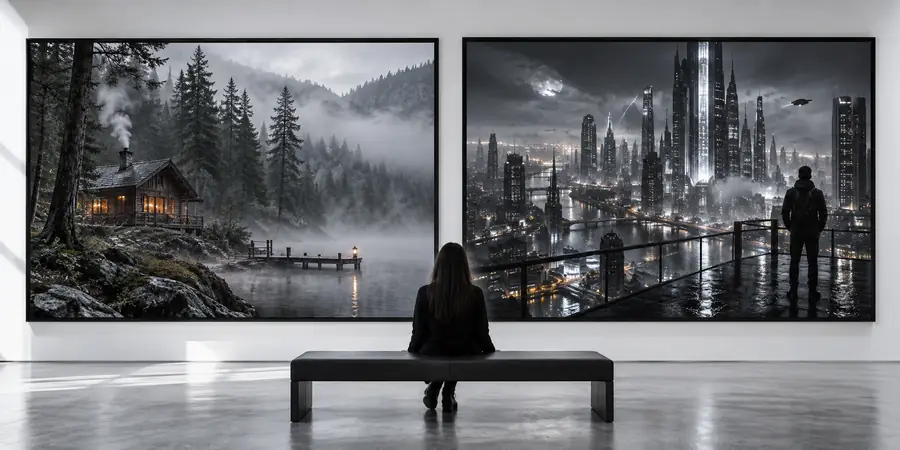
Generierte filmische Szene aus einem Text-Prompt
Szenenergebnis

Der Prompt ist das Briefing; das Ergebnis ist der visuelle Entwurf.

Eine schriftliche Idee in einen bewegten Entwurf verwandeln

Wenn Motiv, Handlung und visuelle Ausrichtung klar sind, kann ein Text-Prompt eine nützliche erste Szene zur Überprüfung liefern. Beginnen Sie mit der einfachsten Version der Idee, prüfen Sie, was sich verändert hat, und verfeinern Sie die Formulierung, statt alles auf einmal neu zu schreiben.

  • Eine klare Handlung beschreiben
  • Jeweils nur eine Variable verfeinern
  • Das Ergebnis als visuellen Entwurf verwenden

FAQ zu Haiper Text-zu-Video

Antworten auf häufige Fragen zu Prompting, Szenensteuerung und den Grenzen dieses Workflows.

haiper Text-zu-Video ist ein promptbasierter Workflow, mit dem sich eine schriftliche Szenenbeschreibung in einen Ausgangspunkt für ein generiertes Video verwandeln lässt. Sie beschreiben Motiv, Handlung, Umgebung und visuelle Ausrichtung und prüfen anschließend die daraus entstandene Szene.

Beginnen Sie mit einem Motiv, einer sichtbaren Handlung und einer Umgebung. Fügen Sie Stimmung, Beleuchtung oder Kamerabewegung hinzu, nachdem die grundlegende Szene klar ist, damit der Prompt fokussiert bleibt.

Nicht jede Szene lässt sich genau wie beschrieben umsetzen. Überfüllte Bildkompositionen, komplexe Choreografien, präzise kleine Details und an Kontinuität gebundene Anfragen erfordern möglicherweise einfachere Prompts oder mehrere separate Einstellungen.

Ermitteln Sie zuerst das wichtigste Problem, etwa eine unklare Handlung oder eine ablenkende Umgebung. Überarbeiten Sie diesen einen Teil, während Sie den Rest des Prompts unverändert lassen, und vergleichen Sie anschließend das neue Ergebnis mit dem ursprünglichen.

Es kann visuelle Entwürfe, Konzeptmaterial und einzelne Einstellungen für einen umfassenderen Schnitt liefern. Die Verwendung in einem fertigen Projekt hängt weiterhin davon ab, die generierte Szene zu prüfen und sie in die beabsichtigte Abfolge, das Tempo und die Produktionsanforderungen einzupassen.

Erstellen starten
Erstellen starten