Definiere die Aufnahme
Schreibe einen Satz, der das Motiv, die Hauptbewegung, die Umgebung, das Kameragefühl und die Stimmung beschreibt. Beschränke dich bei der ersten Generierung auf eine einzelne Handlung.
Video-Workflow
Diese Anleitung zur Verwendung von haiper AI Video führt dich von einer vorbereiteten Idee zu einem geprüften Clip, ohne die Entscheidungen auszulassen, die das Ergebnis beeinflussen.
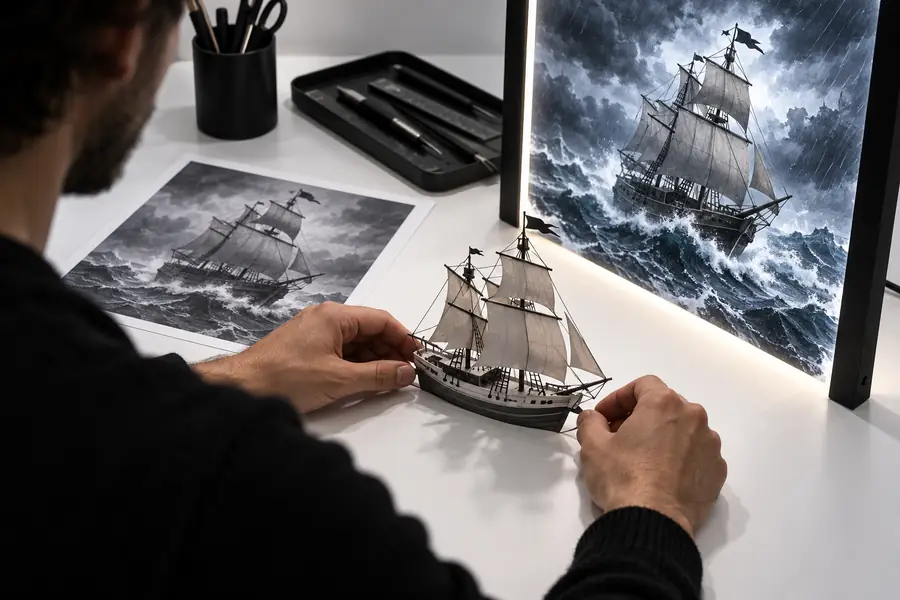
Ein paar Minuten Vorbereitung machen den restlichen Workflow leichter bewertbar und wiederholbar.
Verwende diese Abfolge als wiederholbare Grundlage und ändere bei der Überarbeitung des Ergebnisses jeweils nur eine Variable.
Schreibe einen Satz, der das Motiv, die Hauptbewegung, die Umgebung, das Kameragefühl und die Stimmung beschreibt. Beschränke dich bei der ersten Generierung auf eine einzelne Handlung.
Wähle den verfügbaren Erstellungsmodus, der zu deinem Material passt. Beginne mit Text, wenn die Szene hauptsächlich als Idee existiert; verwende ein Bild, wenn Komposition oder Erscheinungsbild bereits wichtig sind.
Sende den Prompt ab, sieh dir das Ergebnis mehr als einmal an und notiere, was erfolgreich geändert wurde und was fehlgeschlagen ist. Überarbeite die schwächste Anweisung, statt alles neu zu schreiben.
Passe jeweils nur ein Element an, etwa Bewegungsstärke, Kamerarichtung, Handlung des Motivs oder Szenendetails. Speichere die Version, die der beabsichtigten Aufnahme am besten entspricht.
Betrachte diese Checkliste als kurzen Diagnose-Durchlauf, bevor du erneut generierst.
Füge eine beobachtbare Bewegung hinzu, etwa Gehen, Drehen, Treiben, Öffnen oder Aufsteigen.
Wähle zuerst die Hauptaktion aus und verschiebe sekundäre Details in eine spätere Überarbeitung.
Verwende ein schärferes Bild mit einem gut erkennbaren Motiv und ausreichend Umgebungskontext, sofern die Benutzeroberfläche die Bildeingabe zulässt.
Beschreibe eine einfache Bewegung, etwa eine langsame Vorwärtsfahrt, eine seitliche Kamerafahrt, eine Neigung oder eine feststehende Ansicht.
Spiele es erneut ab und prüfe Anfang, Mitte und Ende auf Kontinuität, unerwünschte Bewegungen und Änderungen des Bildausschnitts.
Diese verwandten Bereiche decken die wichtigsten Eingaben und den Veröffentlichungskontext ab, die häufig einen Haiper-Workflow prägen.
Diese Seite konzentriert sich darauf, schriftliche Szenenanweisungen in ein generiertes Videokonzept umzuwandeln.
Dieser Leitfaden erklärt, wie ein Bild als visueller Ausgangspunkt für Bewegung dienen kann.
Diese Seite zeigt, wie generierte Clips in einen auf YouTube ausgerichteten Produktionsworkflow integriert werden können.
Die nützlichsten Verbesserungen entstehen meist durch die Begrenzung des Umfangs und den Vergleich von Überarbeitungen – nicht durch das Hinzufügen weiterer Adjektive.
Ein Generierungstool kann eine Beschreibung interpretieren, aber es kann nicht zuverlässig das von Ihnen beabsichtigte Motiv, die Handlung und die Stimmung auswählen, wenn diese mehrdeutig sind.
WorkaroundBeschreiben Sie die Einstellung als sichtbares Ereignis: Wer oder was ist vorhanden, was bewegt sich, wo findet es statt und wie verhält sich die Kamera.
Die generierte Bewegung kann das Erscheinungsbild, die Geometrie oder Hintergrunddetails eines Motivs zwischen einzelnen Momenten verändern.
WorkaroundHalten Sie die Handlung einfach, verwenden Sie gegebenenfalls eine aussagekräftigere visuelle Referenz und prüfen Sie den gesamten Clip, bevor Sie ihn verwenden.
Ein technisch attraktives Ergebnis kann dennoch das falsche Tempo, den falschen Bildausschnitt, die falsche emotionale Stimmung oder die falsche Rolle in Ihrem Projekt haben.
WorkaroundBeurteilen Sie jede Version anhand des Zwecks der Einstellung und behalten Sie nur Clips, die die übergeordnete Sequenz unterstützen.
Ein detailarmes, verdecktes oder schlecht komponiertes Bild schränkt ein, was ein bildorientierter Workflow bewahren kann.
WorkaroundBereiten Sie ein klareres Ausgangsbild vor oder wechseln Sie zu einem textorientierten Konzept, wenn das Ausgangsbild der Idee entgegenwirkt.
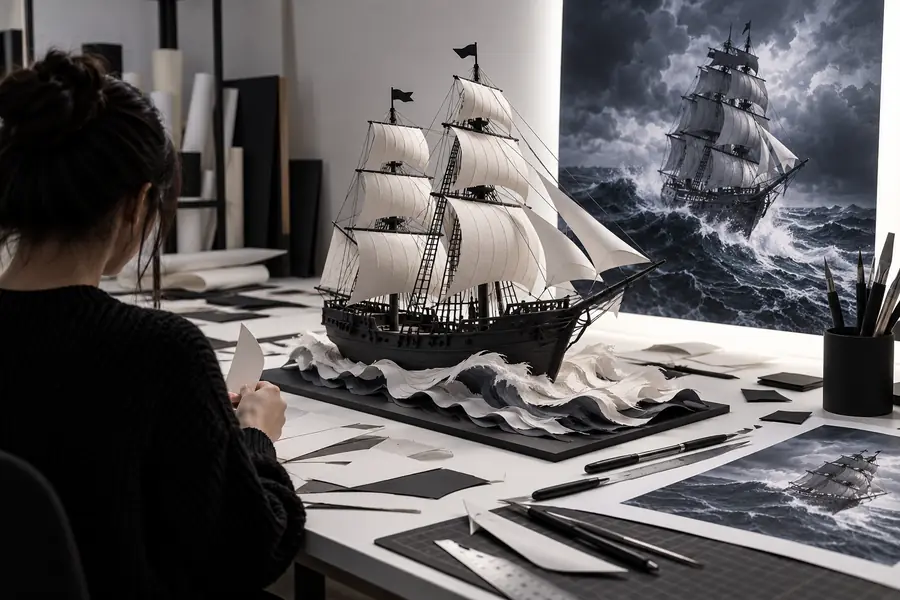
Ein Vorher-nachher-Vergleich erleichtert die Beurteilung, ob eine Prompt-Änderung die Bewegung verbessert oder lediglich visuelles Rauschen hinzugefügt hat.
Vergleiche das Motiv, die Handlung, den Bildausschnitt und unerwünschte Bewegungen – nicht nur das Standbild.
Passe denselben grundlegenden Prozess daran an, wie du den Clip nach der Generierung verwenden möchtest.
Verwende kurze Prompts, um mehrere Richtungen zu testen, bevor du dich auf eine detaillierte Szene festlegst. Das Ziel ist, eine nützliche visuelle Idee zu entdecken, nicht jede Produktionsentscheidung in einer einzigen Generierung zu lösen.
Beginne mit dem stärksten verfügbaren Bild, wenn die Komposition, die Figur, das Produkt oder die Umgebung bereits wichtig ist. Beschreibe die gewünschte Bewegung, ohne das System aufzufordern, die gesamte Szene neu zu gestalten.
Überlege, wie der generierte Shot neben anderem Filmmaterial funktionieren wird. Ein Clip mit einem klaren Einstieg, einer verständlichen Handlung und einem passenden Ende ist oft nützlicher als ein aufwendigeres, aber inkonsistentes Ergebnis.
Bringe eine fokussierte Szenenbeschreibung in Haiper ein, generiere einen ersten Durchlauf und entscheide anhand der Prüfliste, was eine weitere Iteration verdient. Beginne mit der kleinsten sinnvollen Änderung, damit dir jedes Ergebnis etwas Neues zeigt.
Antworten auf praktische Fragen, die beim Lernen der Nutzung von haiper ai video aufkommen.
Beginne mit dem Motiv, einer sichtbaren Handlung, dem Schauplatz und der Stimmung. Füge eine einfache Kamerabewegung erst hinzu, wenn die zentrale Aufnahme klar ist, damit du erkennen kannst, welche Anweisung das Ergebnis beeinflusst hat.
Verwende Text, wenn du eine Idee erkundest, für die es noch keine visuelle Vorlage gibt. Verwende ein Bild, wenn die Komposition, das Aussehen des Motivs oder der Schauplatz bereits wichtig sind und du möchtest, dass dieser Ausgangspunkt die Bewegung vorgibt.
Ein Prompt ist eine Anweisung, keine Bild-für-Bild-Spezifikation. Daher kann das Ergebnis vage oder widersprüchliche Details anders interpretieren, als du erwartet hast. Mache die Handlung sichtbarer, entferne Nebenhandlungen und überarbeite jeweils nur ein Detail.
Behalte die funktionierenden Teile bei und ändere nur die schwächste Variable, etwa die Handlung des Motivs, die Kamerabewegung oder ein Szenendetail. Vergleiche die neue Version mit der vorherigen Fassung und behalte die Überarbeitung, die der beabsichtigten Aufnahme besser dient.