Define la toma
Escribe una oración que describa el sujeto, el movimiento principal, el entorno, la sensación de la cámara y el ambiente. Mantén la acción única para la primera generación.
Flujo de trabajo de video
Esta guía sobre cómo usar el video con IA de haiper te lleva desde una idea preparada hasta un clip revisado sin omitir las decisiones que afectan al resultado.
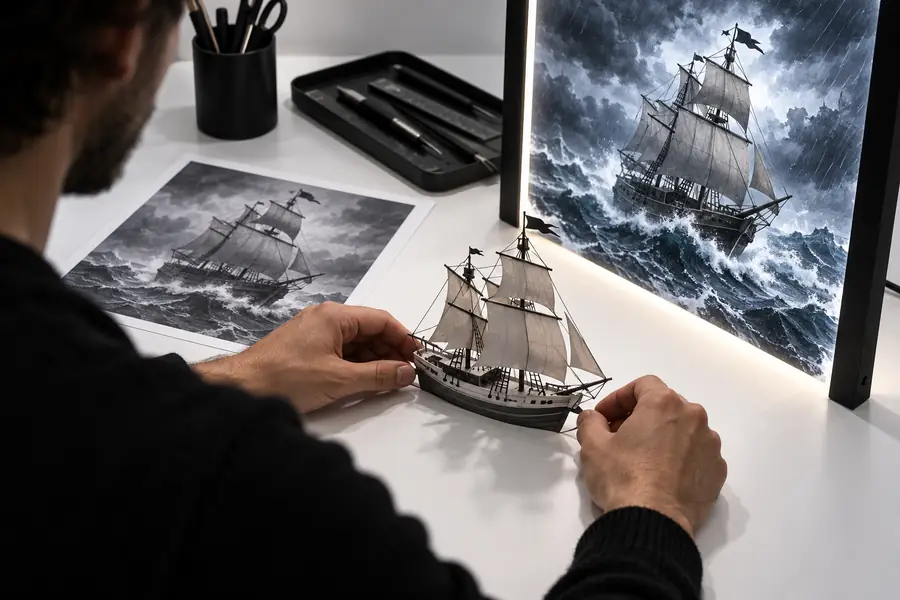
Unos minutos de preparación facilitan la evaluación y repetición del resto del flujo de trabajo.
Usa esta secuencia como base repetible y, después, cambia una variable a la vez cuando revises el resultado.
Escribe una oración que describa el sujeto, el movimiento principal, el entorno, la sensación de la cámara y el ambiente. Mantén la acción única para la primera generación.
Selecciona el modo de creación disponible que corresponda a tu material. Comienza con texto cuando la escena exista principalmente como una idea; usa una imagen cuando la composición o la apariencia ya sean importantes.
Envía el prompt, mira el resultado más de una vez y toma nota de qué cambió correctamente y qué falló. Revisa la instrucción más débil en lugar de reescribirlo todo.
Ajusta un elemento a la vez, como la intensidad del movimiento, la dirección de la cámara, la acción del sujeto o el detalle de la escena. Guarda la versión que mejor coincida con la toma prevista.
Usa esta lista de comprobación como una revisión rápida de diagnóstico antes de volver a generar.
Añade un movimiento observable, como caminar, girar, desplazarse, abrirse o elevarse.
Elige primero la acción principal y deja los detalles secundarios para una revisión posterior.
Usa una imagen más nítida, con un sujeto reconocible y suficiente contexto alrededor cuando la interfaz permita introducir imágenes.
Describe un movimiento sencillo, como un acercamiento lento, un desplazamiento lateral, una inclinación o una vista fija.
Vuelve a reproducirlo y comprueba el inicio, la parte central y el final para verificar la continuidad, los movimientos no deseados y los cambios de encuadre.
Estas rutas relacionadas cubren las entradas principales y el contexto de publicación que suelen dar forma a un flujo de trabajo de Haiper.
Esta página se centra en convertir las indicaciones escritas de una escena en un concepto de video generado.
Esta guía explica cómo una imagen puede servir de punto de partida visual para crear movimiento.
Esta página analiza cómo los clips generados pueden integrarse en un flujo de producción orientado a YouTube.
Las mejoras más útiles suelen venir de delimitar el alcance y comparar las revisiones, no de añadir más adjetivos.
Una herramienta de generación puede interpretar una descripción, pero no puede determinar de forma fiable qué sujeto, acción y ambiente tienes en mente si son ambiguos.
AlternativaDescribe la toma como un acontecimiento visible: quién o qué aparece, qué se mueve, dónde ocurre y cómo se comporta la cámara.
El movimiento generado puede alterar la apariencia o la geometría de un sujeto, o los detalles del fondo, de un momento a otro.
AlternativaMantén la acción sencilla, usa una referencia visual más clara cuando corresponda y revisa el clip completo antes de utilizarlo.
Un resultado técnicamente atractivo puede tener un ritmo, un encuadre, un tono emocional o una función inadecuados para tu proyecto.
AlternativaEvalúa cada versión según el propósito de la toma y conserva solo los clips que contribuyan a la secuencia general.
Una imagen con pocos detalles, elementos que obstruyen la vista o un encuadre deficiente limita lo que puede conservar un flujo de trabajo basado en imágenes.
AlternativaPrepara una imagen de origen más clara o pasa a un concepto basado en texto si la imagen inicial no favorece la idea.
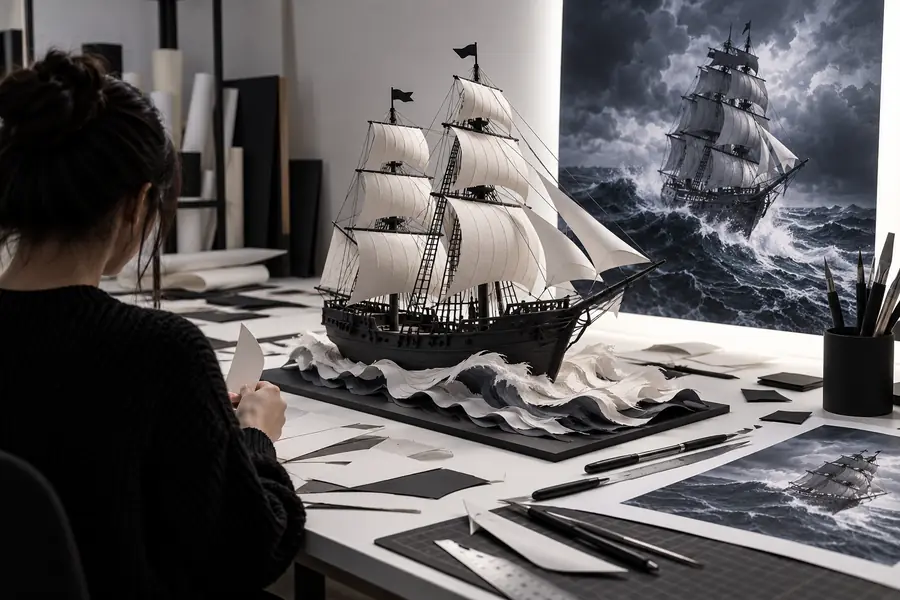
Una comparación del antes y el después facilita ver si un cambio en la instrucción mejoró el movimiento o solo añadió ruido visual.
Compara el sujeto, la acción, el encuadre y el movimiento no deseado, no solo la imagen fija.
Adapta el mismo proceso básico a la forma en que planeas usar el clip después de generarlo.
Usa prompts breves para probar varias direcciones antes de comprometerte con una escena detallada. El objetivo es descubrir una idea visual útil, no resolver todas las decisiones de producción en una sola generación.
Comienza con la imagen disponible más sólida cuando la composición, el personaje, el producto o el entorno ya sean importantes. Describe el movimiento que quieres sin pedirle al sistema que rediseñe toda la escena.
Piensa en cómo funcionará la toma generada junto a otras imágenes. Un clip con una entrada clara, una acción fácil de interpretar y un final adecuado suele ser más útil que un resultado más elaborado pero inconsistente.
Lleva una descripción de escena enfocada a Haiper, genera una primera pasada y usa la lista de revisión para decidir qué merece otra iteración. Comienza con el cambio útil más pequeño para que cada resultado te enseñe algo.
Respuestas a preguntas prácticas que surgen al aprender a usar haiper ai video.
Empieza con el sujeto, una acción visible, el entorno y el estado de ánimo. Añade una indicación sencilla de cámara solo después de que la toma principal esté clara, para que puedas saber qué instrucción afectó al resultado.
Usa texto cuando estés explorando una idea que todavía no tiene una referencia visual. Usa una imagen cuando la composición, la apariencia del sujeto o el entorno ya sean importantes y quieras que ese punto de partida guíe el movimiento.
Un prompt es una instrucción, no una especificación fotograma a fotograma, por lo que el resultado puede interpretar los detalles ambiguos o contradictorios de forma diferente a la esperada. Haz que la acción sea más visible, elimina las acciones secundarias y revisa un detalle a la vez.
Conserva las partes que funcionaron y cambia solo la variable más débil, como la acción del sujeto, el movimiento de la cámara o un detalle de la escena. Compara la nueva versión con la anterior y conserva la revisión que sirva mejor a la toma prevista.