Defina a tomada
Escreva uma frase descrevendo o tema, o movimento principal, o ambiente, a sensação da câmera e o clima. Mantenha a ação única na primeira geração.
Fluxo de trabalho de vídeo
Este guia sobre como usar o vídeo com IA do haiper leva você de uma ideia preparada a um clipe revisado, sem deixar de lado as decisões que afetam o resultado.
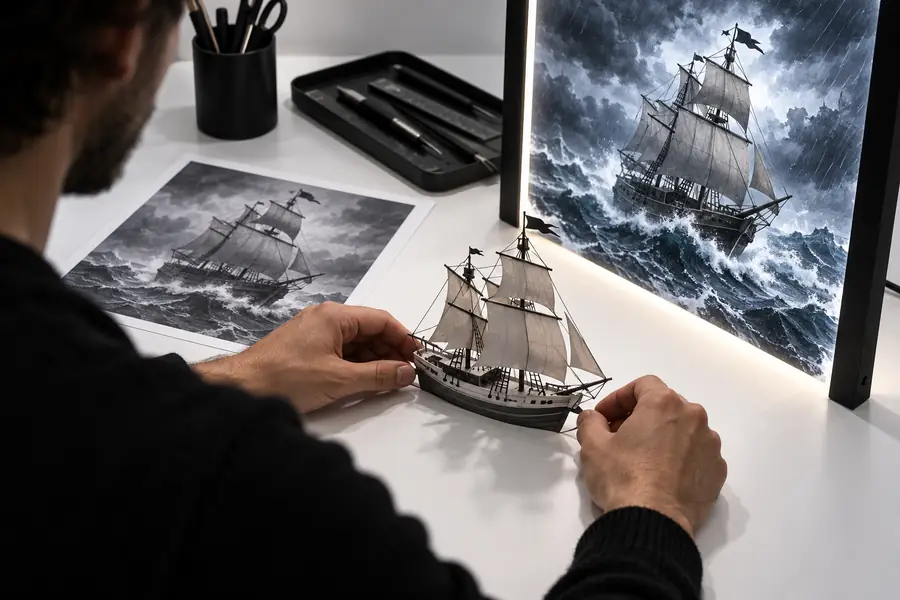
Alguns minutos de preparação tornam o restante do fluxo de trabalho mais fácil de avaliar e repetir.
Use esta sequência como uma base repetível e, depois, altere uma variável por vez ao revisar o resultado.
Escreva uma frase descrevendo o tema, o movimento principal, o ambiente, a sensação da câmera e o clima. Mantenha a ação única na primeira geração.
Selecione o modo de criação disponível que corresponde ao seu material. Comece com texto quando a cena existir principalmente como uma ideia; use uma imagem quando a composição ou a aparência já forem importantes.
Envie o prompt, assista ao resultado mais de uma vez e observe o que mudou com sucesso e o que falhou. Revise a instrução mais fraca em vez de reescrever tudo.
Ajuste um elemento de cada vez, como a intensidade do movimento, a direção da câmera, a ação do sujeito ou os detalhes da cena. Salve a versão que melhor corresponde ao plano pretendido.
Use esta lista de verificação como uma análise diagnóstica rápida antes de gerar novamente.
Adicione um movimento observável, como caminhar, virar, flutuar, abrir ou subir.
Escolha primeiro a ação principal e deixe os detalhes secundários para uma revisão posterior.
Use uma imagem mais nítida, com um sujeito identificável e contexto ao redor suficiente quando a interface permitir a entrada de imagens.
Descreva um movimento simples, como um avanço lento, um travelling lateral, uma inclinação ou uma visão com a câmera fixa.
Reproduza-o e verifique o início, o meio e o final quanto à continuidade, a movimentos indesejados e a mudanças no enquadramento.
Estas rotas relacionadas abrangem as principais entradas e o contexto de publicação que geralmente influenciam um fluxo de trabalho no Haiper.
Esta página se concentra em transformar instruções de cena escritas em um conceito de vídeo gerado.
Este guia explica como uma imagem pode servir como ponto de partida visual para o movimento.
Esta página analisa como clipes gerados podem se encaixar em um fluxo de produção voltado para o YouTube.
As melhorias mais úteis geralmente vêm do controle do escopo e da comparação entre revisões, não da adição de mais adjetivos.
Uma ferramenta de geração pode interpretar uma descrição, mas não consegue escolher com segurança o sujeito, a ação e o clima pretendidos quando eles são ambíguos.
Solução alternativaEscreva a cena como um evento visível: quem ou o que está presente, o que se move, onde isso acontece e como a câmera se comporta.
O movimento gerado pode alterar a aparência, a geometria ou os detalhes do fundo de um sujeito entre diferentes momentos.
Solução alternativaMantenha a ação simples, use uma referência visual mais forte quando apropriado e examine o clipe inteiro antes de usá-lo.
Um resultado tecnicamente atraente ainda pode ter o ritmo, o enquadramento, o tom emocional ou a função errados no seu projeto.
Solução alternativaAvalie cada versão de acordo com o objetivo da cena e mantenha apenas os clipes que contribuem para a sequência maior.
Uma imagem com poucos detalhes, obstruída ou mal enquadrada limita o que um fluxo de trabalho orientado por imagem pode preservar.
Solução alternativaPrepare uma imagem de origem mais clara ou mude para um conceito orientado por texto quando a imagem inicial estiver prejudicando a ideia.
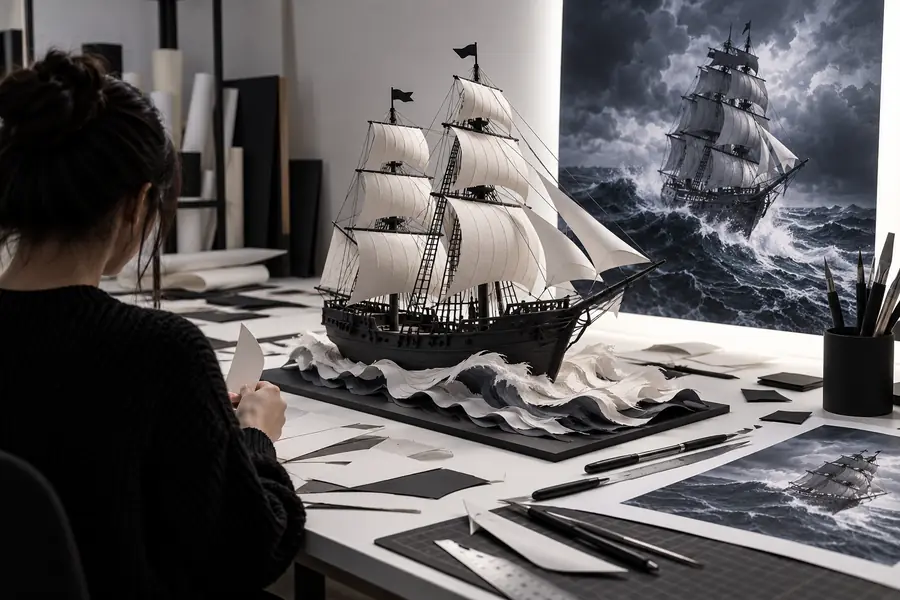
Uma comparação entre antes e depois facilita perceber se uma alteração no prompt melhorou o movimento ou apenas acrescentou ruído visual.
Compare o sujeito, a ação, o enquadramento e os movimentos indesejados — não apenas a imagem estática.
Adapte o mesmo processo básico à forma como você pretende usar o clipe após a geração.
Use prompts curtos para testar várias direções antes de definir uma cena detalhada. O objetivo é descobrir uma ideia visual útil, não resolver todas as decisões de produção em uma única geração.
Comece com a melhor imagem disponível quando a composição, o personagem, o produto ou o cenário já forem importantes. Descreva o movimento desejado sem pedir ao sistema que redesenhe a cena inteira.
Pense em como a cena gerada funcionará junto de outras imagens. Um clipe com uma entrada clara, uma ação fácil de entender e um final adequado costuma ser mais útil do que um resultado mais elaborado, porém inconsistente.
Leve uma descrição de cena objetiva para o Haiper, gere uma primeira versão e use a lista de verificação para decidir o que merece outra iteração. Comece pela menor mudança útil para aprender algo com cada resultado.
Respostas para perguntas práticas que surgem ao aprender a usar o haiper ai video.
Comece com o assunto, uma ação visível, o cenário e o clima. Adicione uma orientação simples de câmera somente depois que o plano principal estiver claro, para que você consiga identificar qual instrução afetou o resultado.
Use texto quando estiver explorando uma ideia que ainda não tem uma referência visual. Use uma imagem quando a composição, a aparência do assunto ou o cenário já forem importantes e você quiser que esse ponto de partida guie o movimento.
Um prompt é uma instrução, não uma especificação quadro a quadro, então o resultado pode interpretar detalhes vagos ou conflitantes de forma diferente do que você esperava. Torne a ação mais visível, remova ações secundárias e revise um detalhe de cada vez.
Mantenha as partes que funcionaram e altere apenas a variável mais fraca, como a ação do assunto, o movimento da câmera ou um detalhe da cena. Compare a nova versão com a tentativa anterior e mantenha a revisão que melhor atende ao plano pretendido.