Haiper

Fluxo de trabalho para criadores

Planeje os elementos visuais do canal com haiper para YouTube

Usar haiper para YouTube começa com uma pergunta de produção: quais momentos precisam de um elemento visual e quais precisam de imagens que você possa verificar? Escreva um prompt curto para a cena e trate qualquer resultado gerado como material a revisar e editar — não como um vídeo pronto para publicar.

Revise o resultado antes de publicar
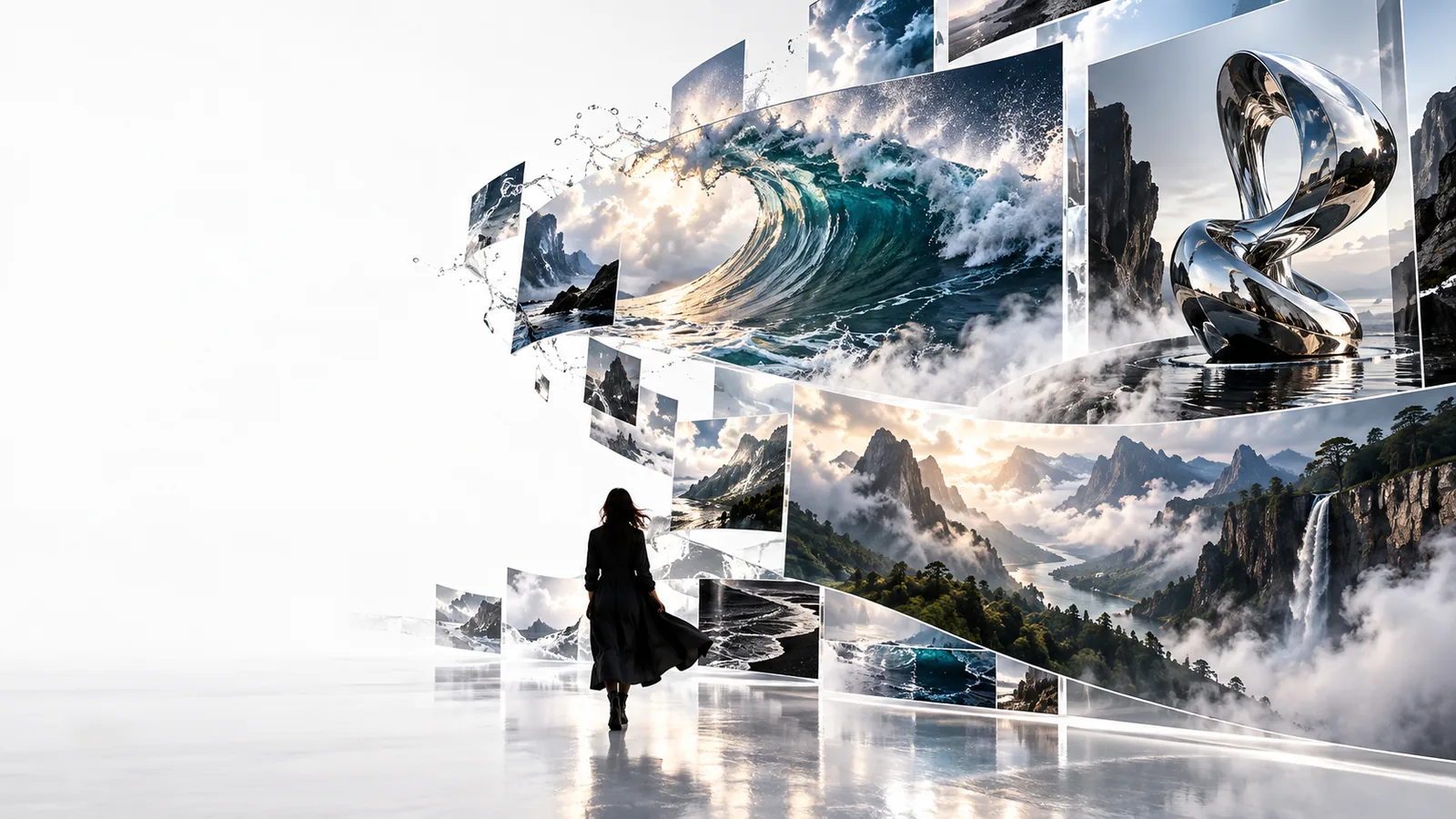
Visual da página inicial da Haiper

O desafio de criar os elementos visuais de um vídeo para o canal

Um tema pode estar pronto para ser explicado, mesmo quando ainda faltam as imagens de apoio. Escolha os elementos visuais de acordo com o que o público precisa entender, não apenas com o que chama a atenção.

Criador de vídeos explicativos

Seu roteiro descreve uma ideia abstrata difícil de filmar. Planeje uma breve cena ilustrativa e acrescente uma narração que deixe clara a diferença entre a ilustração e uma demonstração factual.

Uma pausa visual pode apoiar a explicação sem fazer de uma cena gerada uma prova. Para saber como criar o prompt, consulte haiper de texto para vídeo.

haiper de texto para vídeo
Criador de histórias de viagem

Você tem uma foto da sua própria viagem, mas não tem uma imagem em movimento para uma transição. Avalie se um efeito de movimento ficaria bem entre dois trechos de vídeo gravado.

Mantenha a fotografia original à mão para conferir se o movimento altera algum detalhe importante. O fluxo de trabalho com imagens de entrada é abordado em foto para vídeo com IA haiper.

foto para vídeo com IA haiper

Editor de vídeos curtos

Uma dica narrada precisa de um elemento visual rápido na abertura. Escreva primeiro o gancho e depois planeje uma cena que apresente o assunto antes da primeira fala.

Teste se a abertura continua legível em uma tela pequena; não dependa de letras minúsculas geradas. Para um passo a passo mais amplo da produção, consulte como usar haiper para criar vídeos com IA.

como usar haiper para criar vídeos com IA

Escolha um fluxo de trabalho antes de escrever o prompt

Imagens filmadas e versões preliminares geradas resolvem problemas diferentes. Esta comparação ajuda na decisão editorial; não significa que qualquer uma das fontes seja automaticamente adequada para publicação.

Material gravado ou de sua propriedade Rascunho visual gerado
1

Melhor ponto de partida

Fonte gravada ou de sua propriedade

Um evento, local, produto, pessoa ou imagem real que você pode documentar.

Rascunho visual gerado

Um conceito ilustrativo, transição ou clima que não afirma documentar um evento.

2

Inserção explicativa

Fonte gravada ou de sua propriedade

Filme uma demonstração quando os espectadores precisarem ver como algo realmente funciona.

Rascunho visual gerado

Crie uma cena abstrata quando o visual for claramente metafórico.

3

Sequência de imagens estáticas

Fonte gravada ou de sua propriedade

Edite suas fotos originais em uma sequência quando os detalhes precisarem permanecer fiéis.

Rascunho visual gerado

Explore um conceito de movimento e depois compare-o com a imagem de origem para identificar alterações nos detalhes.

4

Gancho para vídeos curtos

Fonte gravada ou de sua propriedade

Use uma abertura gravada quando a autenticidade for central para a história.

Rascunho visual gerado

Experimente uma abertura ilustrativa quando ela introduzir um tema, e não uma afirmação factual.

5

Verificação

Fonte gravada ou de sua propriedade

Verifique as datas, as permissões e o contexto em que a filmagem foi gravada.

Rascunho visual gerado

Inspecione cada quadro que pretende usar em busca de detalhes enganosos ou elementos não intencionais.

6

Edição final

Fonte gravada ou de sua propriedade

Corte, adicione legendas e mixe as imagens da fonte para o canal.

Rascunho visual gerado

Selecione o material utilizável, adicione seu próprio contexto e verifique a edição finalizada.

Três fluxos de trabalho concretos para criadores

Mantenha o primeiro rascunho específico. É mais fácil avaliar uma única tarefa visual do que um vídeo inteiro montado em torno de um resultado não testado.

Escreva um trecho explicativo

Marque a frase que precisa de apoio. Descreva uma cena curta e claramente ilustrativa para esse ponto e, em seguida, decida onde sua narração ou o contexto na tela esclarecerá o que o público está vendo.

Planeje uma transição conduzida por foto

Escolha uma imagem que você tenha permissão para usar. Identifique os detalhes que precisam continuar reconhecíveis, explore uma ideia de movimento contido e rejeite qualquer resultado que mude a história contada pela foto.

Teste uma abertura curta

Escreva a frase de abertura antes do prompt visual. Procure uma cena que estabeleça rapidamente o sujeito e, em seguida, verifique o rascunho na mesma orientação e contexto de visualização da sua edição final.

Um exemplo do conceito ao visual para o canal

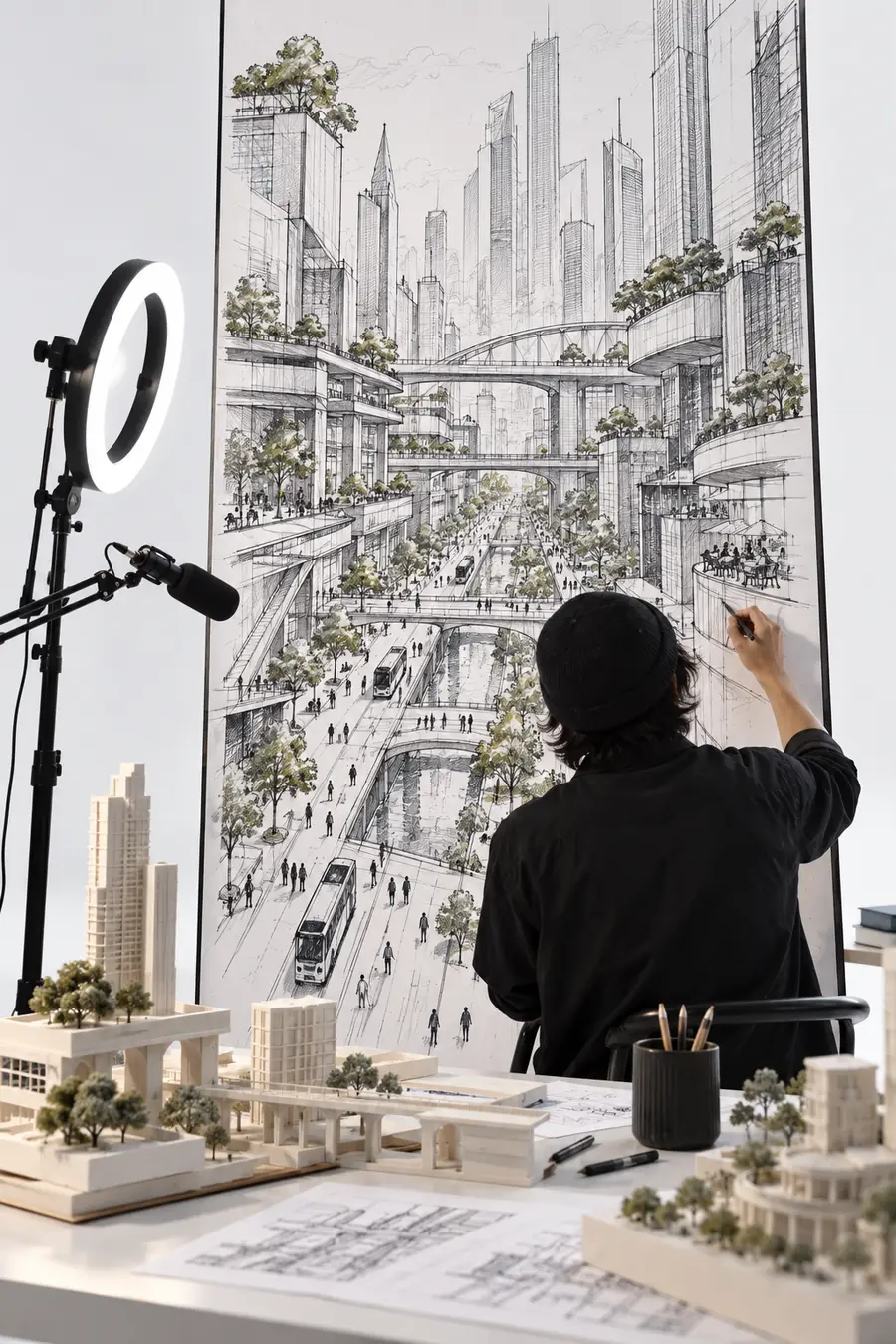
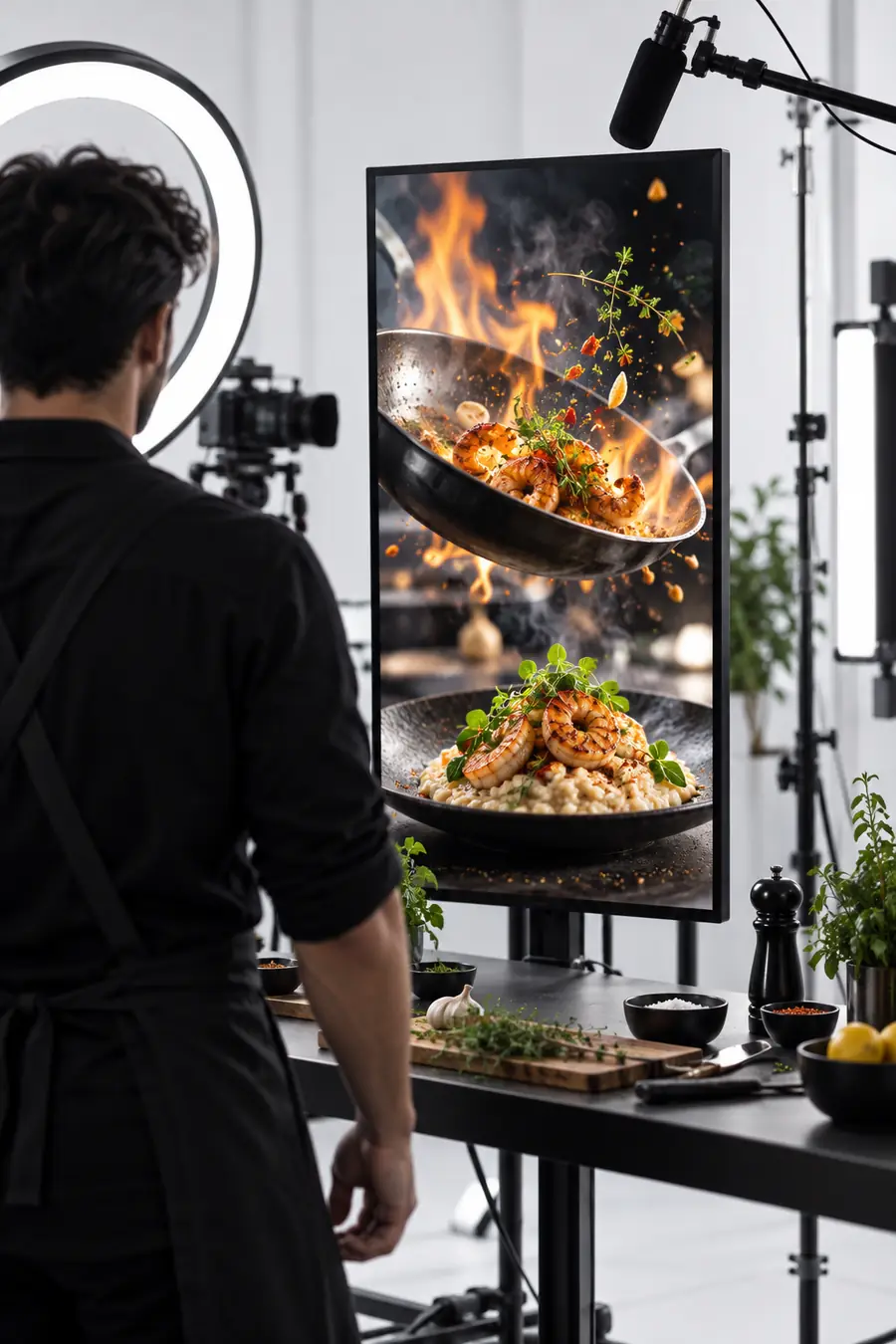
Imagine um vídeo sobre o design de uma cidade costeira fictícia. Um esboço pode estabelecer a ideia; uma cena mais desenvolvida pode criar atmosfera enquanto a narração explica as escolhas de design.

Conceito de storyboard

Conceito de cidade em estilo de esboço ilustrativo
Visual ilustrativo planejado para um vídeo de canal
Direção visual

Estas imagens ilustram duas etapas de planejamento, não uma geração verificada de antes e depois. Para um upload real, compare o clipe escolhido com seu roteiro, adicione contexto quando necessário e edite os quadros que desviam a atenção do ponto principal.

Confira a edição final antes de publicar

Transforme um rascunho visual em um upload responsável

Antes de usar material da Haiper no YouTube, confirme que você tem direitos sobre quaisquer imagens, áudios e outros recursos de origem. Verifique as regras atuais do YouTube sobre conteúdo alterado ou sintético e aplique qualquer divulgação exigida pelo seu vídeo. Assista à edição completa em busca de detalhes imprecisos, textos indesejados e cenas que possam ser confundidas com imagens reais; mantenha as afirmações factuais baseadas em fontes que você possa verificar.

  • Confirme os direitos sobre o material de origem
  • Verifique as regras atuais da plataforma sobre divulgação
  • Revise o vídeo completo no contexto

Perguntas frequentes para criadores de canais

Você pode planejar visuais gerados para uma edição no YouTube, mas a adequação de um resultado específico depende do conteúdo, dos seus direitos sobre os materiais de entrada e das regras atuais do YouTube. Revise o resultado real e o vídeo final antes de publicar.

Explicações, histórias fictícias e transições que criam clima podem ter um lugar claro para cenas ilustrativas. Reportagens, demonstrações de produtos e outros formatos factuais exigem cuidado extra para que um visual gerado não seja confundido com documentação.

A divulgação depende do conteúdo e dos requisitos atuais do YouTube para conteúdo alterado ou sintético. Consulte as orientações mais recentes da plataforma para o seu upload, especialmente se uma cena realista puder fazer os espectadores acreditarem que um evento realmente aconteceu.

Trate-o como um possível material de origem, não como um vídeo finalizado. Você ainda precisa selecionar imagens utilizáveis, verificar a precisão e as permissões, e montar a narração, as legendas, o som e o ritmo para o seu público.

Comece a criar
Comece a criar