解説系クリエイター
台本では、撮影が難しい抽象的なアイデアを説明しています。短い説明用シーンを計画し、イラストと事実に基づく実演を明確に区別するナレーションを加えましょう。
ビジュアルによる区切りは、生成シーンに証拠としての役割を求めることなく、説明を補助できます。プロンプトの作成方法については、haiper text-to videoをご覧ください。
haiper text-to videoクリエイターのワークフロー
haiper for youtubeの利用は、制作上の問いから始まります。どの瞬間にビジュアルが必要で、どの瞬間に検証可能な映像が必要なのかを考えましょう。短いシーンプロンプトを作成し、生成された結果は完成した投稿ではなく、確認と編集を行う素材として扱います。
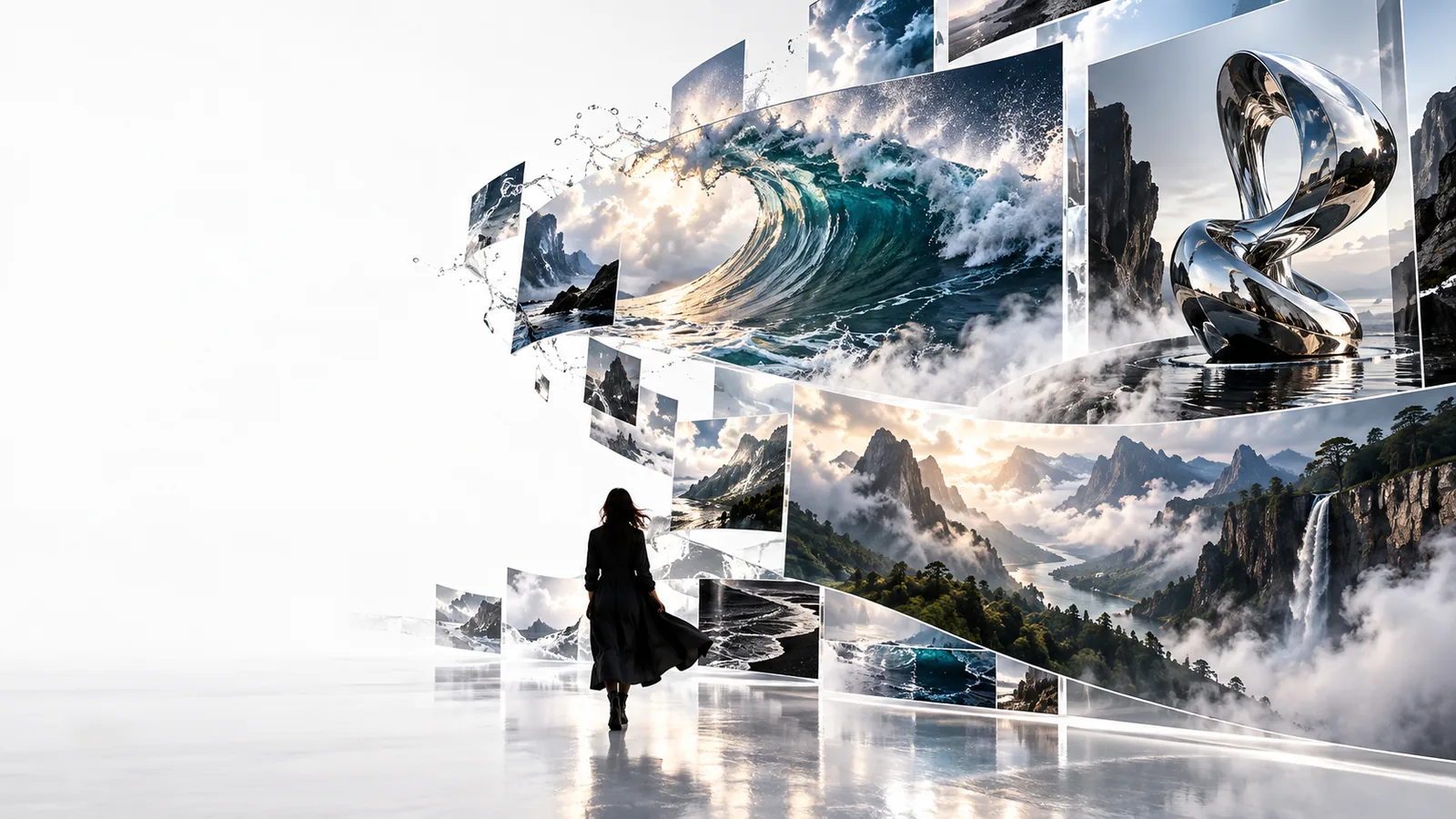
説明する準備ができているテーマでも、それを補足するショットがまだ足りないことがあります。目を引くかどうかだけでなく、視聴者が理解するために必要なものに基づいてビジュアルを選びましょう。
台本では、撮影が難しい抽象的なアイデアを説明しています。短い説明用シーンを計画し、イラストと事実に基づく実演を明確に区別するナレーションを加えましょう。
ビジュアルによる区切りは、生成シーンに証拠としての役割を求めることなく、説明を補助できます。プロンプトの作成方法については、haiper text-to videoをご覧ください。
haiper text-to video自分の旅行で撮影した静止画はあるものの、切り替えに使える動画ショットがありません。モーション処理が、録画した2つの映像の間に合うかどうかを検討しましょう。
モーションによって重要なディテールが変わっていないか確認できるよう、元の写真を手元に残しておきましょう。画像入力のワークフローについては、ai photo to video haiperで解説しています。
ai photo to video haiperナレーション付きのヒント動画には、短いオープニングビジュアルが必要です。まずフックを書き、その後、最初のセリフが始まる前にテーマを示す1つのシーンを計画しましょう。
小さな表示サイズでもオープニングが読み取りやすいかを確認しましょう。生成された小さな文字に頼らないでください。より幅広い制作手順については、how to use haiper ai videoをご覧ください。
how to use haiper ai video撮影した映像と生成した下書きは、それぞれ異なる問題を解決します。この比較は編集上の判断を助けるものであり、どちらかの素材が自動的に公開に適していると主張するものではありません。
撮影済みまたは権利を保有する素材
記録や資料で裏付けられる実際の出来事、場所、製品、人物、画像。
生成ビジュアルの下書き
出来事を記録したものだと主張しない、イメージを伝えるコンセプト、場面転換、雰囲気。
撮影済みまたは権利を保有する素材
実際の仕組みを視聴者に見せる必要がある場合は、実演を撮影します。
生成ビジュアルの下書き
明らかに比喩だと分かるビジュアルには、抽象的なシーンを下書きします。
撮影済みまたは権利を保有する素材
細部を正確に保つ必要がある場合は、自分で撮影した写真を編集して連続表示にします。
生成ビジュアルの下書き
動きのコンセプトを試し、細部が変わっていないか元画像と照らし合わせます。
撮影済みまたは権利を保有する素材
ストーリーにとって本物であることが重要な場合は、撮影した映像を冒頭に使います。
生成ビジュアルの下書き
事実を主張するのではなくテーマを紹介する場合は、イメージを伝える冒頭を試します。
撮影済みまたは権利を保有する素材
撮影日時、許可、撮影された状況を確認します。
生成ビジュアルの下書き
使用するすべてのフレームを確認し、誤解を招く細部や意図しない要素がないかチェックします。
録画または所有している素材
チャンネル用に素材映像をカットし、キャプションを付け、音声をミックスします。
生成ビジュアルの下書き
使用できる素材を選び、自分の文脈を加えて、完成した編集を確認します。
手元にある入力によって、次のステップが決まります。文章で書かれたシーン、既存の写真、使い慣れていないツールでは、それぞれ異なる計画の立て方が必要です。
最初の下書きは範囲を絞りましょう。テストしていない結果を軸に動画全体を組み立てるよりも、1つの視覚的な目的に絞ったほうが評価しやすくなります。
補足が必要な文を明確にします。その要点をわかりやすく示す短いシーンを説明し、ナレーションや画面上の文脈によって、視聴者が見ているものをどこで明確にするかを決めます。
使用許可を得ている画像を選びます。認識できる状態を保つ必要がある細部を特定し、控えめな動きのアイデアを検討します。そして、写真が伝えるストーリーを変えてしまう結果はすべて採用しません。
ビジュアル用のプロンプトを書く前に、冒頭の一文を書きます。被写体をすばやく提示できるシーンを探し、意図した編集と同じ向き、同じ視聴環境で下書きを確認します。
架空の海辺の町のデザインについての動画を想像してみましょう。スケッチでアイデアを示し、より発展させたシーンで雰囲気を伝えながら、ナレーションでデザイン上の選択を説明できます。
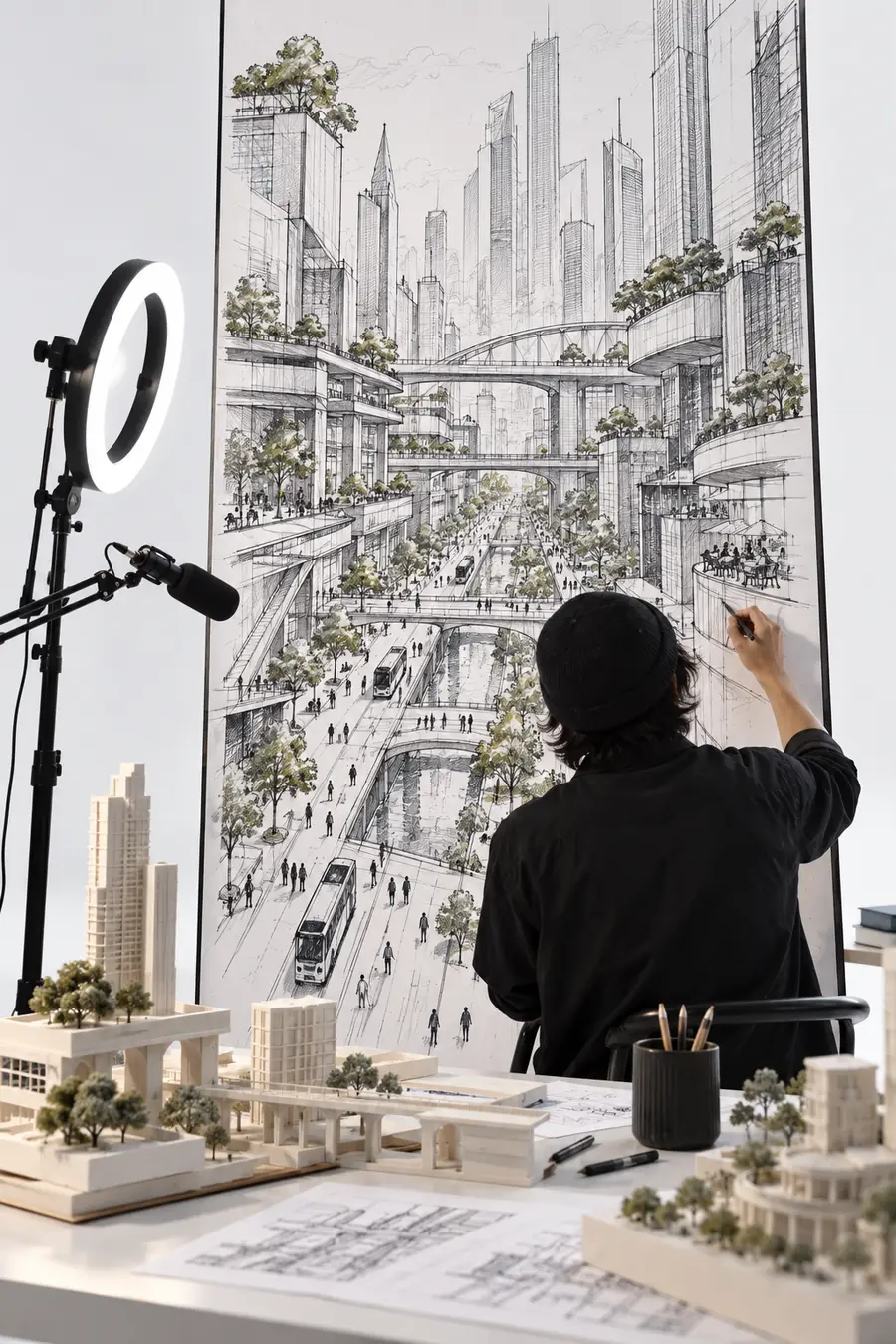
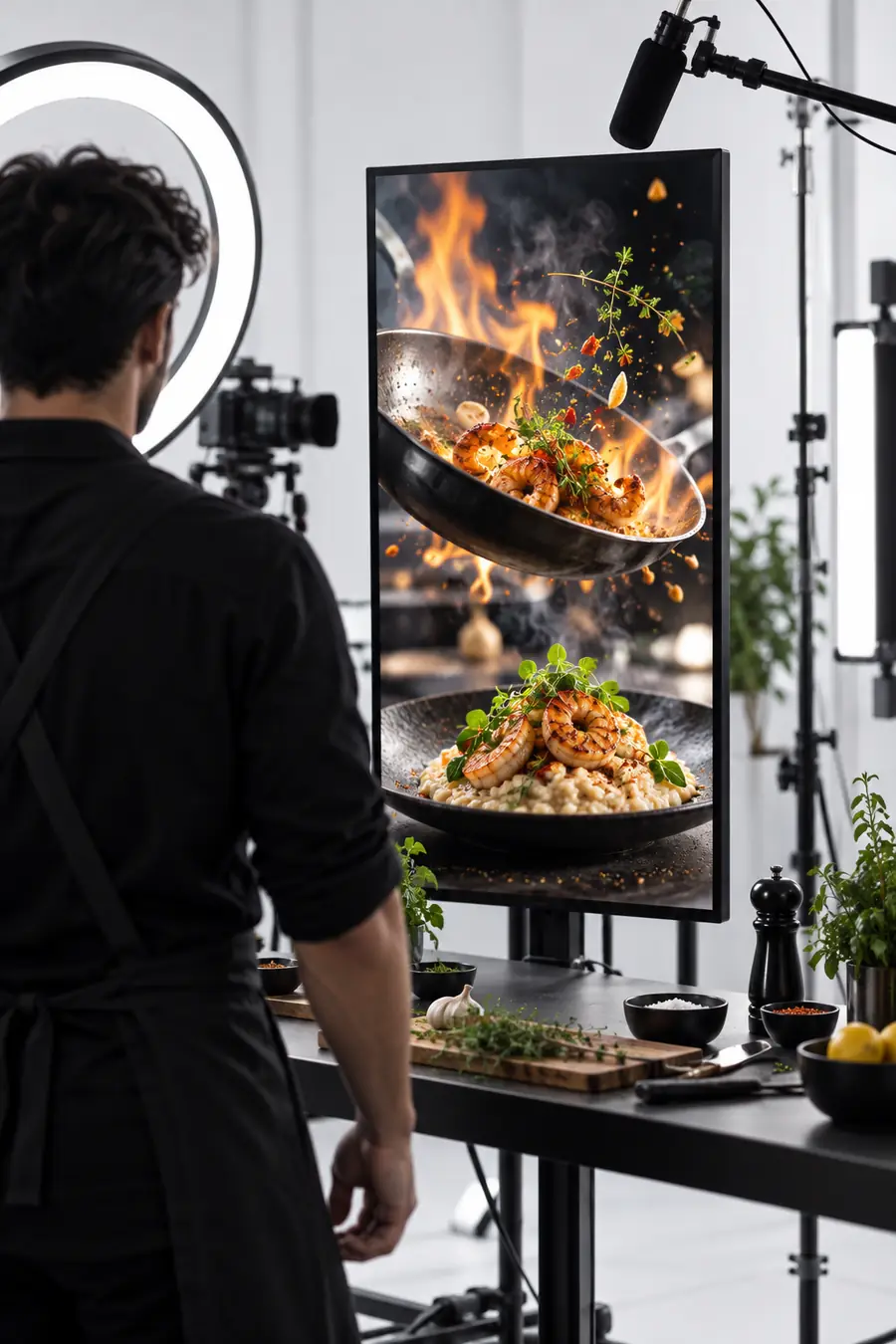
これらの画像は、検証済みの生成前後ではなく、2つの企画段階を示しています。実際にアップロードする際は、選んだクリップを台本と照らし合わせ、必要に応じて背景情報を加え、要点をわかりにくくするフレームを編集で削除してください。
YouTubeでHaiperの素材を使用する前に、元の画像、音声、その他のアセットに関する権利を保有していることを確認してください。変更または合成されたコンテンツに関するYouTubeの最新ルールを確認し、動画に必要な開示を行ってください。完成した編集を最初から最後まで確認し、不正確な詳細、不要なテキスト、実際の映像と誤解される可能性のあるシーンがないかチェックしてください。事実に関する主張は、検証可能な情報源に基づくものにしてください。
YouTube動画の編集用に生成ビジュアルを企画することはできますが、特定の結果が適切かどうかは、その内容、入力素材に関する権利、YouTubeの最新ルールによって異なります。公開前に、実際の出力と完成した動画を確認してください。
解説動画、フィクション作品、雰囲気を演出するトランジションでは、説明用のシーンを明確に活用できます。報道、製品デモンストレーション、その他の事実に基づく形式では、生成ビジュアルが記録映像と誤解されないよう、より慎重な対応が必要です。
開示が必要かどうかは、コンテンツの内容とYouTubeの最新の変更または合成コンテンツに関する要件によって異なります。特に、現実的なシーンによって視聴者が実際に起きた出来事だと信じる可能性がある場合は、アップロードに適用されるプラットフォームの最新ガイダンスを確認してください。
完成した動画ではなく、利用候補の素材として扱ってください。視聴者に合わせて、使用可能な映像を選び、正確性と許諾を確認し、ナレーション、キャプション、音声、テンポを組み立てる作業は引き続き必要です。