コンセプトアーティスト
ムードやキャラクター、ロケーションのイメージはあるものの、動くビジュアルリファレンスをすぐに必要としている方。
まず構図を説明し、その結果を使って雰囲気やテンポを検証しましょう。出発点がすでに画像の場合は、[haiper photo to video](/photo-to-video-haiper/)の方法が役立ちます。
haiper photo to videoプロンプトからシーンへ
Haiper テキストから動画へは、書かれたアイデアをビジュアルの出発点に変えます。焦点を絞ったプロンプトを使い、適切なクリエイティブの方向性を選んだら、動き、被写体、雰囲気を調整しながら結果を磨き上げます。
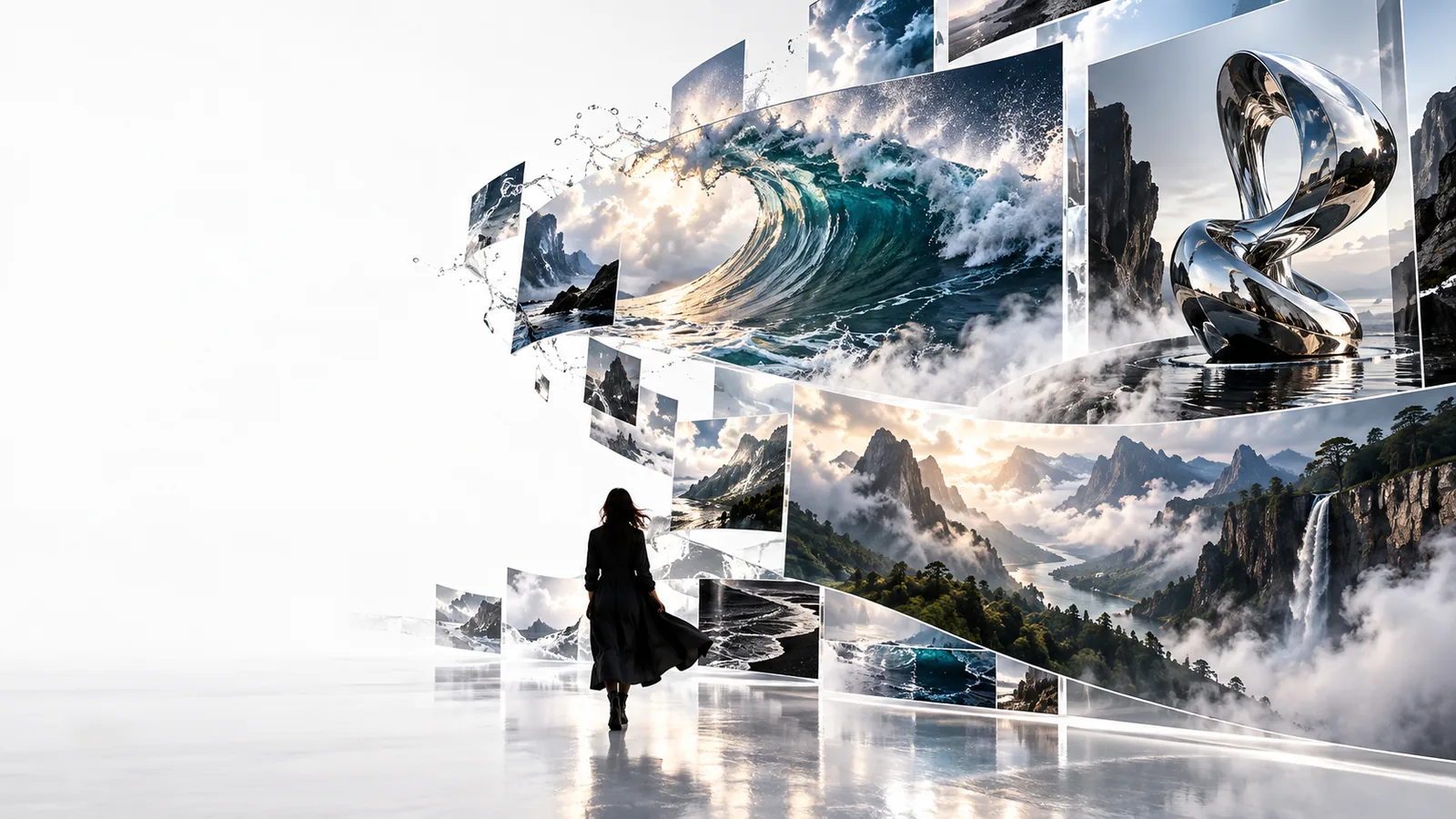
優れたテキストから動画への試みは、生成ボタンを押す前から始まります。明確な被写体、目に見えるアクション、そしてシンプルなビジュアルの方向性を用意しましょう。
ムードやキャラクター、ロケーションのイメージはあるものの、動くビジュアルリファレンスをすぐに必要としている方。
まず構図を説明し、その結果を使って雰囲気やテンポを検証しましょう。出発点がすでに画像の場合は、[haiper photo to video](/photo-to-video-haiper/)の方法が役立ちます。
haiper photo to videoイントロ、トランジション、ビジュアルフック、背景素材に使えるコンパクトなシーンが必要な方。
プロンプトはひとつのアクションとひとつのカメラの感覚に集中させましょう。[haiper for youtube](/haiper-for-youtube/)のガイドでは、チャンネル運用の中でシーンを考える方法を解説しています。
haiper for youtube大規模な制作に進む前に、複数のビジュアルの方向性を比較したい方。
比較を有意義なものにするため、一度にひとつの変数だけを変えるプロンプトを書きましょう。[haiper online video generator](/haiper-online-video-generator/)のページでは、このような作業を行うブラウザベースの環境について説明しています。
haiper online video generator動画プロンプトにどの程度の詳細が必要なのか、またどの詳細が最も重要なのか分からない方。
まずは被写体、アクション、設定、スタイルから始め、核となるアイデアが理解できるようになってからカメラに関する表現を加えましょう。[what is haiper app](/what-is-haiper-app/)の概要では、試してみる前に幅広い背景を確認できます。
haiperアプリとは各プロンプトに役割を持たせると、ワークフローをより簡単にコントロールできます。最初の出力は最終編集ではなく、ビジュアルの下書きとして扱いましょう。
主役を1つ、明確なアクションを1つ、設定を1つ指定します。ムードや照明の指示は、シーンを補強し、競合しない場合にのみ加えましょう。
動画ワークフローを通じてプロンプトを送信し、基本事項を確認します。主役は認識可能なままか、動きは動詞と一致しているか、構図は意図を支えているかを確認しましょう。
カメラの動き、時間帯、主役のアクションなど、一度に1つの意味のある詳細だけを変更します。こうすることで、新しい結果を評価し、再利用しやすくなります。
異なる目標には、異なるプロンプト構成が適しています。次の3つのアプローチを使うと、どの程度クリエイティブな指示を含めるかを判断できます。
高度に指定されたルックよりもアイデアが重要な場合は、この形式を使用します。競合する指示を減らし、簡潔な概要を生成ツールに伝えられます。
主役とアクションを明確にした後、照明、レンズの印象、雰囲気、カメラの動きを加えます。これにより、シーンの見やすさを保ちながらムードを形作ることができます。
一度に1つの詳細だけを変えて、近いバリエーションをいくつか作成します。これはビジュアルの方向性を検討し、どの表現の変更が結果に影響するかを把握したい場合に役立ちます。
テキストから動画を生成することは、生成の出発点です。そのため、リクエストによって信頼性に差があります。弱点を知ることで、判断しやすいプロンプトを書けるようになります。
被写体、場所、動作、スタイルの参照を多く含むプロンプトでは、視覚的に混乱した印象の結果になることがあります。
対処法詳細を加える前に、概要を1つの主な被写体、1つの動作、1つの支配的な環境に絞ります。
細かい文字、正確な物体の特徴、連続性に関する細部は、生成された瞬間ごとに変化したり、期待よりも安定しなかったりすることがあります。
対処法出力は雰囲気づくりやコンセプト開発に使い、正確なラベルや細かな連続性は編集ワークフローで整えます。
複数のキャラクターがそれぞれ異なるタイミングで別々の動作を行う場合、1つの被写体が読み取りやすい1つの動きをする場合よりも、明確に説明するのが難しくなります。
対処法アイデアを短いショットに分割するか、動作を1つの主要な動きに簡略化します。
生成されたシーンは適切な雰囲気を持っていても、完成したプロジェクトに必要な正確な長さ、順序、テンポを備えているとは限りません。
対処法出力を大きなタイムライン内の1つのショットとして計画し、編集時にその役割を調整します。
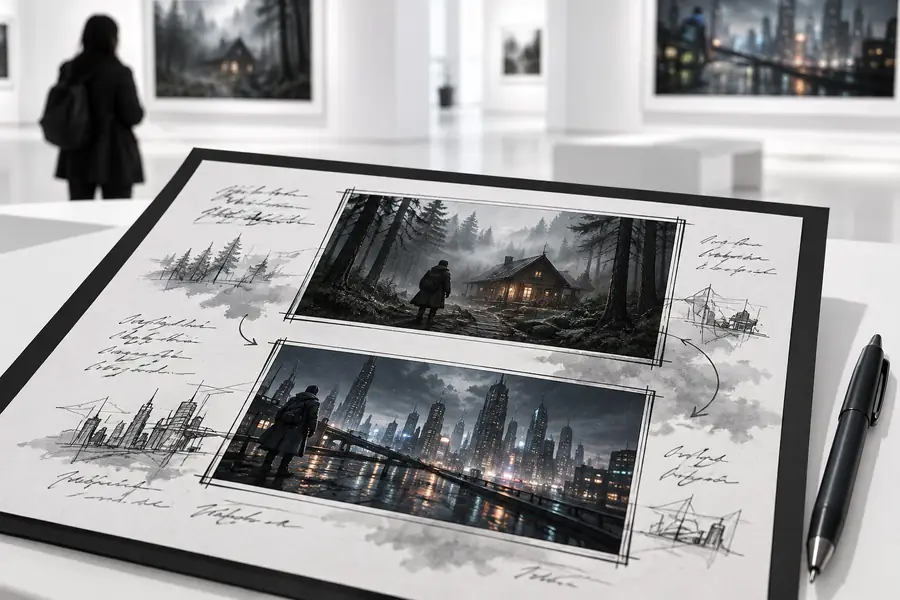
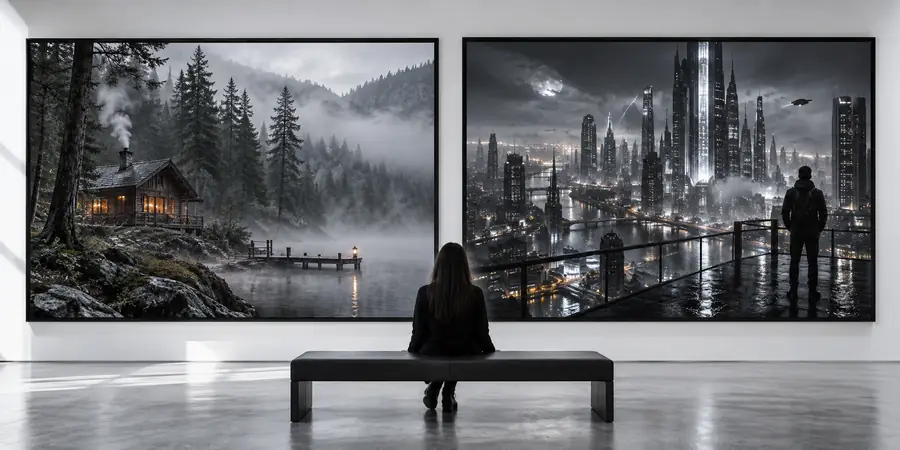
プロンプトは概要であり、出力はビジュアルの下書きです。
被写体、アクション、ビジュアルの方向性が明確なら、テキストプロンプトで確認用の最初のシーンを作成できます。まずはアイデアを最もシンプルな形で入力し、何が変わったかを確認して、一度にすべてを書き直すのではなく、表現を調整しましょう。
プロンプトの作成、シーンの制御、このワークフローの限界に関するよくある質問への回答。
Haiperテキスト動画は、書かれたシーンの説明を、生成動画の出発点に変えるプロンプトベースのワークフローです。被写体、アクション、設定、ビジュアルの方向性を説明し、生成されたシーンを確認します。
被写体を1つ、目に見えるアクションを1つ、環境を1つに絞って始めましょう。プロンプトの焦点を保つため、基本のシーンが明確になってから、雰囲気、照明、カメラの動きを追加します。
すべてのシーンが、書いたとおりに正確に変換されるわけではありません。要素が多い構図、複雑な振り付け、細部まで正確な描写、連続性を重視したリクエストには、よりシンプルなプロンプトや複数の個別ショットが必要になる場合があります。
アクションが不明確、設定が気を散らすなど、まず最も重要な問題を特定します。プロンプトの残りの部分は安定させたまま、その部分だけを書き直し、新しい結果を元の結果と比較します。
ビジュアルの下書き、コンセプト映像、より大きな編集に使う個別ショットを作成できます。ただし、完成品として使用するには、生成されたシーンを確認し、意図したシーケンス、テンポ、制作要件に適合させる必要があります。